




「同じような内容のページが複数あり、評価が分散して順位が上がらない……」 そんな悩みを一発で解決し、サイトのドメインパワーを無駄なく本命ページへ流し込むための武器が「canonical(カノニカル)タグ」です。
適切に設定すれば、分散していた被リンク評価やコンテンツ評価が1点に集約され、検索順位の上昇が狙える場合もあります。
しかし、一歩間違えれば「稼ぎ頭のページを検索結果から消し去る」諸刃の剣でもあります。
本記事では、30以上の大規模DB型サイトを改善してきたSEOディレクターが、canonicalタグの基礎知識から現場で使っている「絶対に失敗しない正規化の極意」までを徹底解説します。
- 狙ったキーワードで検索上位がとれていない
- 戦略的にSEO対策をしたい
- 検索順位改善だけでなく売上・利益にもつなげたい

現在、上記のようなお困りごとがありましたら、SEOで圧倒的な成果を創出してきた我々『シュワット株式会社』へご相談ください。検索順位上昇にとどまらず売上・利益などビジネス的な成果を追求し、戦略設計から施策の実行、インハウス化支援まで、ニーズに合わせた最適なプランで強力にサポートいたします。
シュワット株式会社のSEO対策支援サービスをチェック
- 自社のSEOを診断したい⇒「SEOチェックリストをダウンロードする」
- 専門家に伴走支援してほしい⇒「SEOコンサルティングサービス」
- SEOを学びたい⇒「SEOウェビナー」
canonicalタグとは?SEOにおける役割
canonicalタグとは、Webサイト内に重複するコンテンツや類似したページが存在する場合に、検索エンジンに対して、優先的に評価してほしいURLを伝えるためのHTMLタグです。
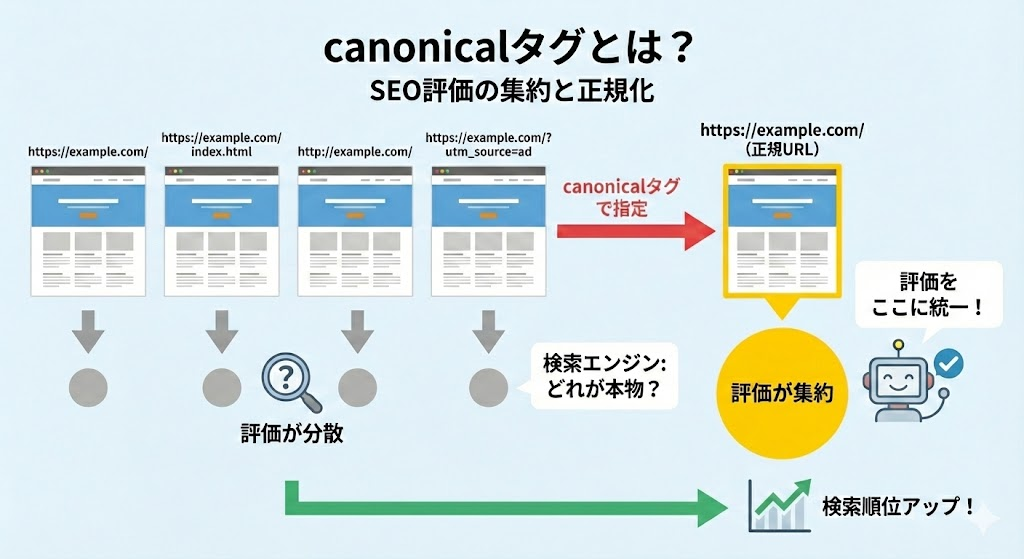
canonicalタグによって、性格の似たページたちの評価を、1つの「代表URL」に合算することを「URLの正規化」と呼びます。
例として、以下の4つのURLをご覧ください。
- https://example.com/
- https://example.com/index.html
- http://example.com/ (SSL化前)
- https://example.com/?utm_source=ad (パラメータ付き)
上記のURLはどれもアクセスすると同じページが表示されますが、URLが違っているため検索エンジンには別のページとして扱われます。
そうすると、ページの得られる評価が4つのURLに分散してしまいます。
そこで、canonicalタグを設置することで、分散した評価を特定のURLに統一可能です。
続いて、URLの正規化の必要性についてみていきましょう。
なぜURLの正規化が必要なのか?
URLの正規化を行わずに放置した場合、主に2つのデメリットが発生します。
これらはSEOにおいて直接的なマイナス要因となり得るため、早急な対策が必要です。
デメリット①ページの評価が分散することです。
もし同じ内容のページAとページBが存在し、外部サイトからそれぞれにリンクが張られたとします。本来であれば合計で10の評価が得られるはずが、Aに5、Bに5といった具合に評価が割れてしまうのです。正規化を行えば、これらを合算して一つの強いページとして評価を受けられるようになり、検索順位の上昇が期待できます。
検索エンジンが、個々の URL について得られたシグナル(その URL へのリンクなど)を、優先すべき 1 つの URL に統合できるようになります。
引用元:rel=”canonical” などを利用して正規 URL を指定する方法(Google検索セントラル)
デメリット②クロールバジェットの浪費
検索エンジンのクローラーがサイトを巡回できるリソース(クロールバジェット)には限りがあります。
重複した不要なページが大量にあると、限られたリソースがそれらの巡回に割かれてしまい、本来見てほしい重要なページへの到達が遅れる可能性があるのです。
正規化によって、サイト全体のクローリング効率を高めることができます。
canonicalタグと301リダイレクトの違い
重複コンテンツを解消する手段として、canonicalタグと混同されやすいのが「301リダイレクト」です。
どちらも検索エンジンからの評価を引き継ぐ点では共通していますが、用途とユーザーへの挙動は明確に異なります。
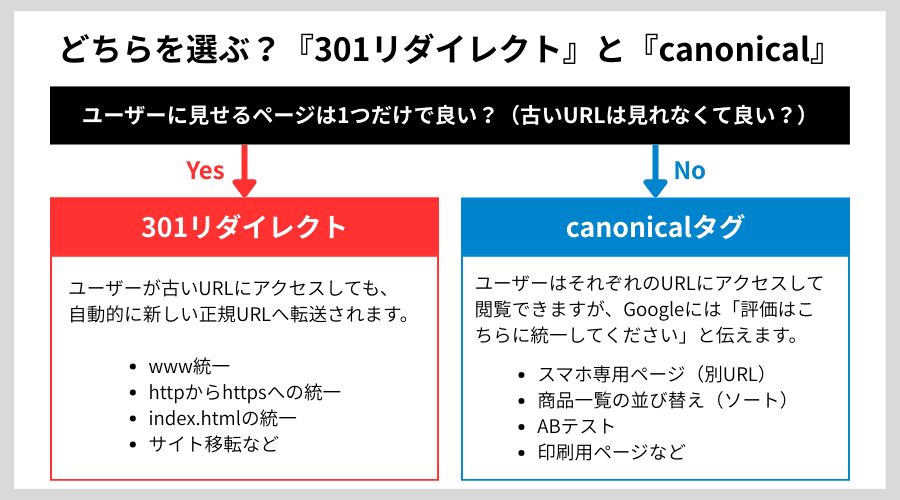
最大の違いは、「ユーザーを強制移動させるかどうか」です。
それぞれの特徴を以下の表にまとめました。
| 項目 | canonicalタグ | 301リダイレクト |
|---|---|---|
| ユーザーの移動 | 転送されない(ページを閲覧可能) | 強制的に新URLへ転送される |
| 評価の引継ぎ | 正規URLへ引き継ぐ | 新URLへ引き継ぐ |
| 主な利用シーン | ページを残したい場合(パラメータ、商品重複など) | ページを移動・削除する場合(移転、閉鎖など) |
| 実装難易度 | 比較的容易(HTMLへの記述) | やや高い(サーバー設定が必要な場合あり) |
サイトの引っ越しや古いページの削除時など、ユーザーを新しいURLへ強制的に移動させたい場合は301リダイレクトを使用します。
一方、パラメータ付きのURLや商品バリエーションページのように、ユーザーにはそのページを見せつつ、検索エンジンに対してだけ「評価はこちらにまとめてほしい」と伝えたい場合には、canonicalタグを使用しましょう。
「ユーザーにそのURLを見せる必要があるか?」で決めてください。見せる必要があるならcanonical、不要なら301リダイレクトが鉄則です。
canonicalタグを設定すべき4つのケース
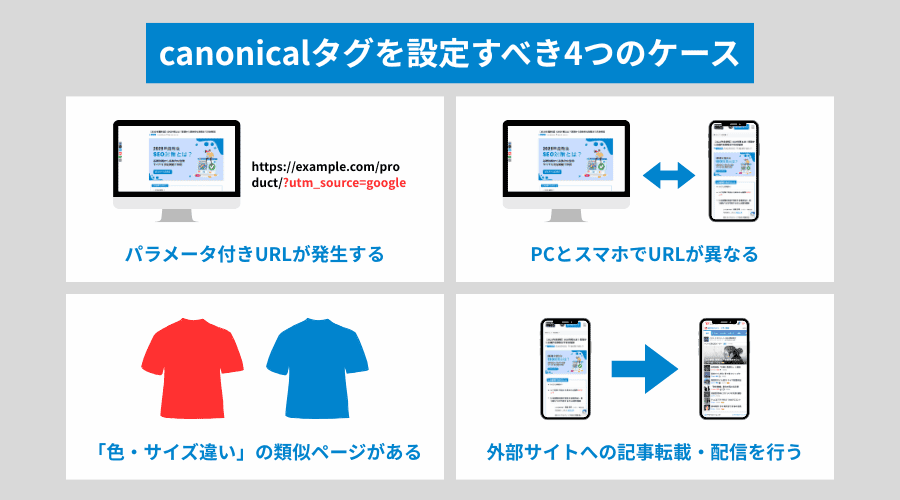
canonicalタグの仕組みやメリットを理解したところで、次は具体的にどんな場面で設定が必要なのかを見ていきましょう。
ここでは、canonicalタグによる正規化が必須となる代表的な4つのケースを解説します。
1. パラメータによるURLの増殖
URLの末尾にパラメータが付与されるケースでは、canonicalタグを使用します。
パラメータとは、URLの末尾につく ? 以降の文字列のことです。
たとえば、Web広告の効果測定やアクセス解析のために、以下のようなパラメーター付きのURLが生成されることがあります。
- 通常URL:https://example.com/product/
- パラメーター付きURL(Google広告計測用):https://example.com/product/?utm_source=google
これらはユーザーにとっては同じ商品のページですが、検索エンジンにとっては異なるURLを持つ別々のページです。
中身が同じなのにURLが違うページが生成されると、本来のページ(https://example.com/product/)が得るべき評価が、パラメータ付きのページに分散してしまいます。
このような場合、パラメータが付いているすべてのページから、パラメータが付いていない元のURLに向けてcanonicalタグを設定し、評価を集約する必要があります。
2. PCとスマホでURLが異なる場合
最近は画面幅に応じてレイアウトが変わるレスポンシブデザインが主流ですが、中にはPC用とスマートフォン用で別のURLを用意しているサイトも存在します。
- PC用URL:https://example.com
- スマホ用URL:https://example.com/sp
このようにURLが分かれている場合、内容は同じでも別ページとして扱われるため、そのままにしていると評価が分散してしまいます。
このケースでは、スマホ用ページのhead内にcanonicalタグを記述し、正規URLであるPC用ページを指定しましょう。
同時に、PC用ページ側には「スマホ版はこちらです」と伝える alternateタグを設定することで、PCとスマホの関係性を正しくGoogleに伝えることができます。
なお、モバイル高速表示のためのAMP(アンプ)ページを実装している場合も同様です。AMPページのHTMLには、正規の通常ページに向けたcanonicalタグの記述が必須となります。
3. ECサイト等で色・サイズ違いの類似ページがある場合(ケースバイケース)
ECサイト(ネットショップ)でよく見られるのが、同一商品の色違いやサイズ違いで個別のURLが生成されるケースです。
- 赤色のTシャツ:https://example.com/t-shirt-red/
- 青色のTシャツ:https://example.com/t-shirt-blue/
これらのページは、商品画像やスペックの一部が異なるだけで、商品説明文や基本情報はほぼ完全に一致しています。そのため、検索エンジンからはコピーコンテンツ(重複)と判断されやすく、どちらのページも検索順位が上がらないという事態に陥ることがあります。
最も代表的な商品(たとえば一番売れている赤色)を正規URLと決め、他の色(青色など)のページから赤色のページへcanonicalタグを向ける方
場合によっては正規化しないほうがいい
ただし、プロならケースバイケースで判断しましょう。
「色違い」をすべて正規化すると、特定の色で検索しているユーザーを逃します。
以下の基準で判断してください。
- 判断基準: そのバリエーション単体で検索需要(キーワードボリューム)があるか?
- ある場合:正規化せず、個別の独自コンテンツを増やす。
- ない場合:メインカラーにcanonicalで統合。
4. クロスドメイン(外部サイトへの記事配信・寄稿)を行う場合
自社の記事を、Yahoo!ニュースや業界特化型のメディアなど、外部のサイトに配信・寄稿する場合も注意が必要です。
Googleのジョン・ミューラー氏の発表によると、Googleはどのサイトの記事がオリジナル(一次情報)なのかを判断しようとしますが、配信先のメディアのドメインパワーが強い場合、配信先がオリジナルだと誤認されてしまうことがあります。その結果、自社の元記事よりも転載先の記事が上位に表示されてしまう可能性があるのです。
外部サイトに全く同じ記事を配信する場合は、掲載される記事にクロスドメイン(サイトをまたいだ)canonicalタグを設定してもらいましょう。
canonicalタグの正しい書き方と記述場所&「絶対パス」の鉄則
ここからは、実際にcanonicalタグをどのように記述し、どこに設置すればよいのかを解説します。
記述自体は非常にシンプルですが、1文字でも間違えるとタグが機能しなかったり、最悪の場合は誤ったURLに正規化されてインデックスが消えてしまったりするリスクがあります。
エンジニアでない方でもコピーして使える記述例を用意したので、ルールをしっかり確認しながら実装してください。
HTMLのheadタグ内に記述する
canonicalタグは、HTMLファイルの <head> タグ内に記述するのが基本ルールです。
以下のコードをコピーし、href= の中身をそのページの正規URLに書き換えて、<head> から </head> の間に貼り付けてください。
<link rel="canonical" href="https://example.com/正規ページのURL/">なお、WordPressを利用している方向けに記事後半では、「直接コードを編集せずにcanonicalタグを設置する方法」を開設していますので参考にしてみてください。
注意点
必ず <head> セクション内に記述することです。Webページの本文である <body> タグの中に記述しても、検索エンジンはそれを無視します。
Googleのクローラーは、ページの読み込みを開始した直後、つまりヘッダー部分で「このページの正規URLはどこか」という情報を探します。正しい場所に記述しなければ、せっかくの設定も意味がありません。
正規のURLは必ず「絶対パス」で記述する
canonicalタグに記述するURLは、必ず「絶対パス」で記述してください。
絶対パスとは、https:// から始まる完全なURLのことです。
対して、ドメインを省略した /page/ などの書き方を相対パスと呼びます。
なぜ絶対パスが必要かというと、相対パスで記述した場合、クローラーがURLを誤って解釈する恐れがあるからです。
事実、Googleの公式ドキュメントでも絶対パスを使用することが推奨されています。
たとえば、https://example.com/category/ というページに <link rel=”canonical” href=”page-a/”> と相対パスで記述したとします。すると、クローラーはこれを https://example.com/category/page-a/ という架空のURLだと解釈してしまう可能性があります。
このような意図しないミスを防ぐため、Googleも絶対パスでの記述を強く推奨しています。
記述する際は、必ず https:// から始まる絶対パスを入力するように徹底してください。
画像やPDFファイルなどはHTTPヘッダーで設定する
HTMLを編集できるWebページであれば前述の方法で問題ありませんが、PDFファイルや画像ファイルの場合はどうすればよいのでしょうか。
たとえば、製品マニュアルのPDFファイルが複数あり、それらを正規化したい場合、PDFファイル自体にはHTMLタグを書き込むことができません。
GoogleはHTTPヘッダーでのcanonical属性に対応しているので、このような特殊なケースでは、サーバーの設定ファイル(.htaccessなど)を使用して、canonical情報を送信する方法を使いましょう。
具体的には、サーバーからのレスポンスヘッダーに以下の情報を含めます。
Link: <https://example.com/manual-original.pdf>; rel="canonical"これにより、HTMLを持たないファイルであっても、検索エンジンに正規URLを伝えることができます。
 渡邉
渡邉この設定にはサーバーの専門知識が必要になるため、自社のエンジニアやサーバー管理者に相談して実装することをおすすめします。
canonicalタグを設定するときの注意点
canonicalタグは、正しく設定すれば有効なSEO対策です。
しかし、設定ミスによってインデックス(検索結果への登録)が削除されてしまうケースも珍しくありません。
ここでは、実務で頻発しがちな4つのNGパターンと、その回避策を解説します。
設定作業を行う前に、必ずこれらのポイントを確認してください。
1ページに複数のcanonicalタグを記述しない
1つのHTMLファイルの中に、canonicalタグは必ず1つだけ記述してください。
もし1ページ内に複数のcanonicalタグが存在した場合、検索エンジンはどちらの指示に従えばいいのか判断できません。その結果、Googleはすべてのcanonicalタグを無視する仕様になっています。つまり、せっかくの正規化設定が一切機能しない状態になります。
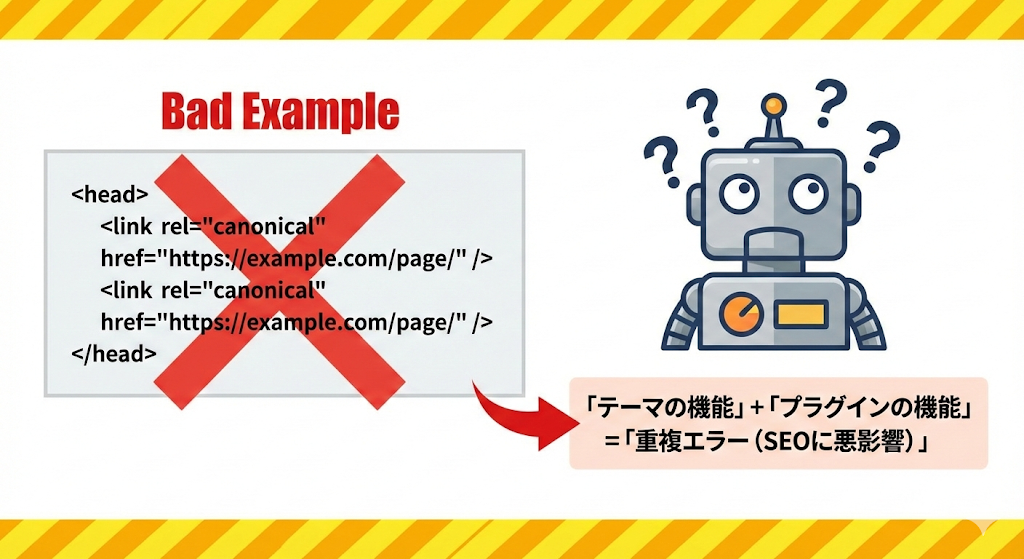
よくある原因は、WordPressのテーマとプラグインの競合です。
たとえば、テーマ側のSEO設定でcanonicalを自動出力している状態で、さらにSEOプラグインでもcanonicalを出力してしまうと、ソースコード上に2つのタグが並ぶことになります。
設定後は必ずページのソースコードを表示し、<link rel=”canonical”…> という記述が1つしか存在しないことを目視で確認してください。
内容が全く異なるページを指定しない
正規化を行う際は、必ず内容が重複・類似しているページを指定してください。
内容が全く異なるページに向けてcanonicalタグを設定してはいけません。
たとえば、順位を上げたいからといって、アクセスの少ないブログ記事から、評価の高いトップページに向けてcanonicalタグを設定するような行為です。
これは検索エンジンの仕組みを悪用した不正行為とみなされる可能性があります。Googleはページの内容を解析しており、指定元と指定先の内容が大きく食い違っている場合、そのcanonicalタグを無視します。悪質な場合はペナルティを受けるリスクもあるため、正規化はあくまで同じ内容のページを整理するためだけに使用してください。
ページネーションの2ページ目以降を1ページ目に正規化しない
記事一覧ページや商品一覧ページなどで、複数ページにまたがる(ページネーションがある)場合の正規化には注意が必要です。
よくある間違いが、2ページ目や3ページ目のcanonicalタグを、すべて1ページ目のURLに向けてしまう設定です。
これをやってしまうと、Googleは「2ページ目以降を1ページ目の重複コピー」だと判断し、検索結果から除外してしまいます。
2ページ目には2ページ目の、3ページ目には3ページ目の固有の商品や記事が掲載されています。
つまり、これらは重複コンテンツではありません。
ページネーションにおいては、各ページが固有のコンテンツを持っているため、それぞれのページのURLを正規URLとして設定(自己参照canonical)するのが正しい対応です。
日本語URLはエンコーディングして記述する
正規化先のURLに日本語が含まれている場合は、エンコーディング(符号化)された文字列で記述することを推奨します。
たとえば、https://example.com/記事/ というURLの場合、そのまま記述するとシステムによっては正しく認識されない恐れがあります。
この場合は、以下のように変換したURLを使用してください。
<link rel="canonical" href="https://example.com/%E8%A8%98%E4%BA%8B/">ブラウザのアドレスバーからURLをコピー&ペーストすれば、自動的にエンコーディングされた文字列になることが多いです。日本語URLを使用しているサイトでは、記述形式にも気を配りましょう。
Google Search Consoleでcanonicalタグの設定を確認する方法
canonicalタグの設定作業が終わったら、Googleにその指示が正しく伝わっているか確認しましょう。
記述ミスやGoogle側の判断により、意図した通りに正規化されていないケースがあるため、面倒ですが確認しておくことがおすすめです。
確認には、Googleが提供する無料ツールGoogle Search Console(サーチコンソール)を使用できます。
ここでは、正規URLを確認する手順を見ていきましょう。
URL検査ツールでユーザーが指定した正規URLを確認
Google Search Consoleにログインし、以下の手順でチェックを行ってください。
- URL検査を実行する
画面上部の検索窓(URL検査ツール)に、canonicalタグを設定したページのURL(正規化したいページのURL)を入力し、Enterキーを押します。 - インデックス登録状況を開く
検査結果が表示されたら、ページのインデックス登録という項目をクリックして詳細情報を展開します。 - 2つの正規URL項目を比較する
表示された情報の中に、以下の2つの項目があります。これらを見比べてください。
- ユーザーが指定した正規URL:あなたがcanonicalタグで指定したURL
- Googleが選択した正規URL:Googleが実際に評価対象として選んだURL
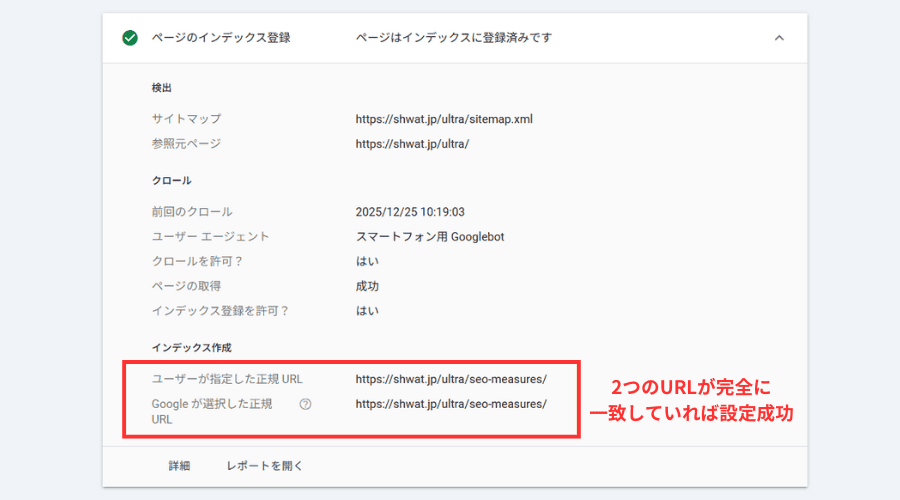
この2つのURLが完全に一致していれば、設定は成功です。あなたの指示通りにGoogleが正規化を受け入れています。
もし、ここが一致していない場合や、Googleが選択したURLに検査対象のURL以外のURLが表示されている場合は注意が必要です。Googleはあなたのcanonicalタグを無視し、独自の判断で別のページを正規ページとして扱っています。
その原因としては、指定したページ同士の内容が大きく異なっているか、canonicalタグの記述にミスがある可能性が高いです。設定を見直し、修正を行った上で、再度インデックス登録をリクエストボタンを押して更新を促してください。
canonicalタグに関するよくある質問(FAQ)
最後に、canonicalタグについてよく寄せられる質問とその回答をまとめました。
疑問を解消し、迷いなく設定を進めるための参考にしてください。
「canonicalタグは不要」という意見もありますが本当ですか?
結論から言うと、重複コンテンツが存在しない小規模なサイトであれば、設定しなくても検索順位に悪影響が出ることはありません。
しかし、現代のSEOにおいては設定しておくことが強く推奨されます。
なぜなら、自分が意図していなくても、外部要因によって重複URLが発生する場合があるからです。たとえば、SNSでシェアされた際に自動で計測用パラメータが付与されたり、悪質なサイトにコンテンツを無断でコピー(スクレイピング)されたりするリスクがあります。
こうした予期せぬ事態が起きた際、自身のページにcanonicalタグが付いていれば、検索エンジンに対してオリジナルのページを主張できます。サイトを守るための保険として、基本的には設定しておくのがベストプラクティスです。
全ページに自己参照canonicalを設定しても問題ないですか?
はい、すべてのページに自己参照canonicalを設定することは、問題ないどころか推奨される設定です。
自己参照canonicalとは、そのページ自身のURLをcanonicalタグで指定することを指します。
たとえば、https://example.com/about/ というページであれば、そのページ内のheadタグに href=”https://example.com/about/” と記述します。
これを設定しておくことで、誰かが間違って https://example.com/about/?id=123 のようなパラメータ付きのリンクを張ったとしても、評価が分散せず、自動的に元のURLへ評価が集まるようになります。WordPressなどの主要なCMSでは、標準状態でこの自己参照canonicalが自動出力される仕様になっていることがほとんどです。
canonicalを設定しましたが、反映までどれくらいかかりますか?
設定を行っても、検索結果に反映されるまでにはタイムラグがあります。即時に切り替わるわけではありません。
canonicalタグの効果が出るためには、検索エンジンのクローラーが再びそのページを巡回し、情報を持ち帰ってデータベースを更新する必要があります。
反映にかかる期間はサイトの規模やクロール頻度によりますが、早ければ数日、長ければ数週間かかることもあります。設定後は焦らずに待ちつつ、Google Search ConsoleのURL検査ツールを使って、定期的にインデックス状況を確認するようにしてください。
まとめ
この記事では、URLの正規化に欠かせないcanonicalタグの基礎知識から、具体的な設定方法までを解説しました。
canonicalタグの設置を適切に行うことで、本来サイトが持っているポテンシャルを最大限に発揮できるようになります。
まずは、ご自身のサイトで以下のポイントをチェックすることから始めてみてください。
- パラメータ付きのURLが大量にインデックスされていないか?
- PC版とスマホ版の正規化は正しく行われているか?
- 正規URLは絶対パスで記述されているか?
もし設定に迷うことがあれば、もう一度この記事の設定すべき4つのケースや301リダイレクトとの違」を見直してみてください。
正しい知識でURLを正規化し、Googleに評価される盤石なサイト構造を作っていきましょう。
WordPressでのcanonicalタグ設定方法
HTMLを直接編集するのが不安な方や、WordPressを利用している方は、プラグインやテーマの機能を使うと安全かつ簡単に設定できます。
コードを書き間違えるリスクも減らせるため、WordPressユーザーはここで紹介する方法で実装することをおすすめします。
プラグインでcanonicalタグを設定する
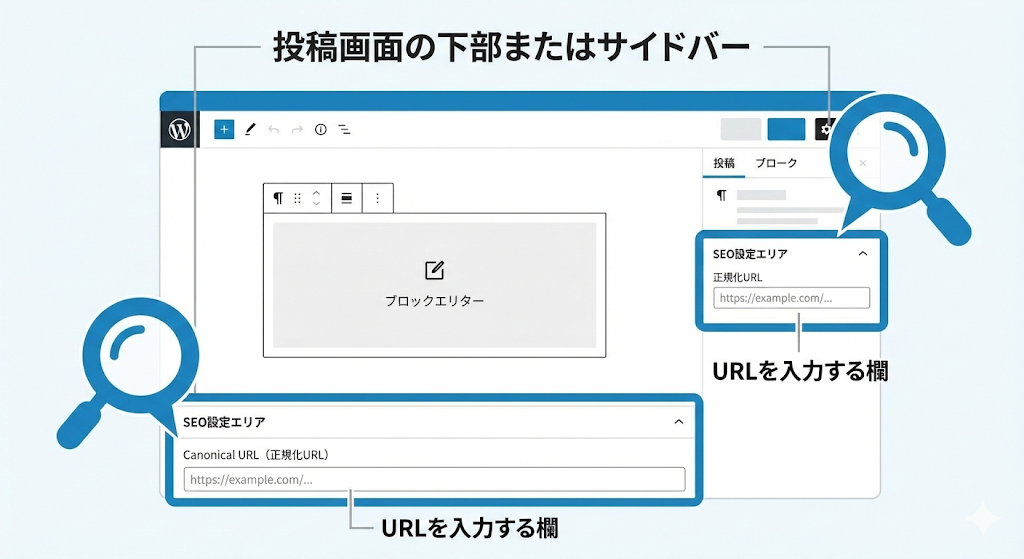
All in One SEOやYoast SEOといった有名なSEOプラグインを導入している場合、個別の記事ごとにcanonicalタグを設定できます。
記事の投稿画面(編集画面)の下部にスクロールすると、プラグイン独自のSEO設定エリアが表示されます。その中にある高度な設定やカノニカルURLといった項目を探してください。
ここに正規化したいURLを入力して記事を更新するだけで、自動的にheadタグ内に正しいコードが出力されます。
なお、この入力欄を空欄のままにしておいた場合はどうなるのでしょうか。多くのプラグインでは、自動的にその記事自身のURL(自己参照canonical)が設定される仕様になっています。
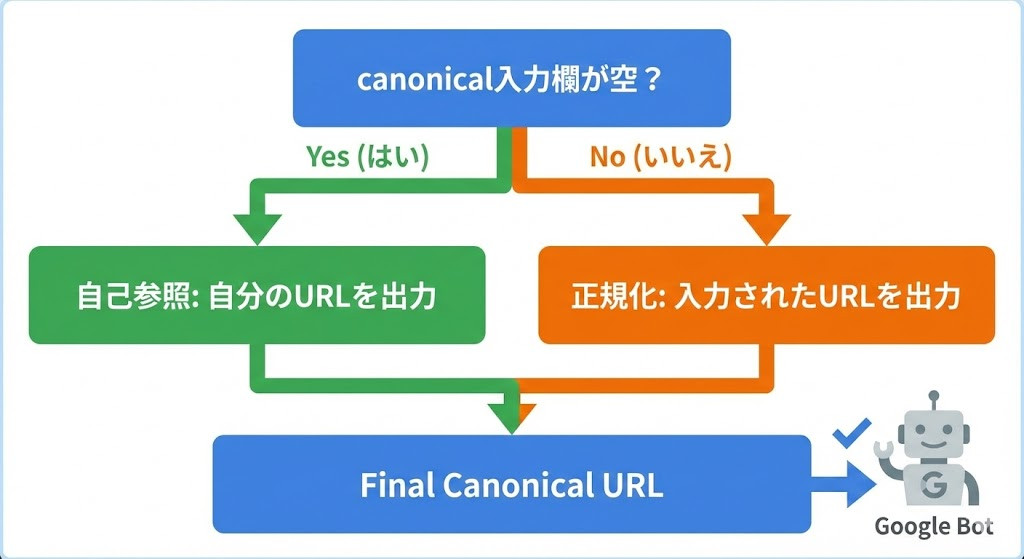
基本的には空欄のままで問題ありませんが、重複ページを正規化したい特定の記事でのみ、ここに正規URLを入力するようにしてください。
SEOに強いテーマならプラグインが必要ない場合もある
最近の日本製のWordPressテーマはSEO機能が非常に充実しており、プラグインなしでもcanonical設定ができるものが増えています。
たとえば、SWELLやCocoonといった人気テーマでは、投稿画面の右サイドバーや記事下部にあるSEO設定エリアに、標準でカノニカルURLの入力欄が用意されています。
お使いのテーマにこの機能がある場合は、わざわざプラグインを追加する必要はありません。むしろ、機能の重複による不具合、たとえばcanonicalタグが2重に出力されてしまうといったエラーを防ぐためにも、まずはテーマの標準機能を確認してみることをおすすめします。
- 狙ったキーワードで検索上位がとれていない
- 戦略的にSEO対策をしたい
- 検索順位改善だけでなく売上・利益にもつなげたい
現在、上記のようなお困りごとがありましたら、SEOで圧倒的な成果を創出してきた我々『シュワット株式会社』へご相談ください。検索順位上昇にとどまらず売上・利益などビジネス的な成果を追求し、戦略設計から施策の実行、インハウス化支援まで、ニーズに合わせた最適なプランで強力にサポートいたします。
シュワット株式会社のSEO対策支援サービスをチェック
- 自社のSEOを診断したい⇒「SEOチェックリストをダウンロードする」
- 専門家に伴走支援してほしい⇒「SEOコンサルティングサービス」
- SEOを学びたい⇒「SEOウェビナー」