



「Googleサーチコンソールって具体的に何ができるツールなの?」
「プロがGoogleサーチコンソールをどのように活用しているか知りたい」
上記のような疑問を感じている方も多いのではないでしょうか。
GoogleサーチコンソールはSEOを進めるうえでの必須ツールです。
この記事では、Googleサーチコンソールの「正しい初期設定方法」から、プロが実務で行っている「具体的なSEO分析・活用術」までを体系的に解説していきます。
ぜひこの記事をブックマークして、操作に迷った時のガイドとして活用してください。
- 狙ったキーワードで検索上位がとれていない
- 戦略的にSEO対策をしたい
- 検索順位改善だけでなく売上・利益にもつなげたい

現在、上記のようなお困りごとがありましたら、SEOで圧倒的な成果を創出してきた我々『シュワット株式会社』へご相談ください。検索順位上昇にとどまらず売上・利益などビジネス的な成果を追求し、戦略設計から施策の実行、インハウス化支援まで、ニーズに合わせた最適なプランで強力にサポートいたします。
シュワット株式会社のSEO対策支援サービスをチェック
- 自社のSEOを診断したい⇒「SEOチェックリストをダウンロードする」
- 専門家に伴走支援してほしい⇒「SEOコンサルティングサービス」
- SEOを学びたい⇒「SEOウェビナー」
Googleサーチコンソールとは?SEO必須ツールの基礎知識
Googleサーチコンソール(Google Search Console)とは、Googleが提供している無料の検索分析ツールです。
あなたのサイトがGoogle検索で「どのようなキーワードで」「何位に」表示されているかという成績を確認したり、サイトに「エラー」や「ペナルティ」が発生していないかという健康状態をチェックできます。
SEOにおいて、Googleサーチコンソールを導入していない状態では、現状が十分に把握できません。
必須アイテムなので、まずはその役割を理解しましょう。
Googleサーチコンソールの主な役割とできること3選
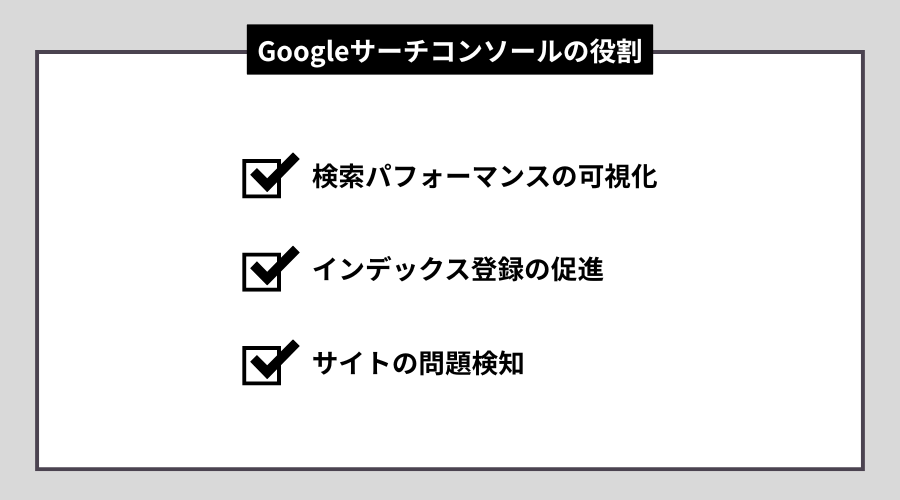
Googleサーチコンソールには多くの機能がありますが、押さえておくべき役割は大きく分けて3つです。
1. 検索パフォーマンスの可視化
検索順位、表示回数、クリック率、表示されているキーワードなどがデータとして可視化されます。
2. クロール・インデックス登録の促進
ページの公開や更新をGoogleのロボット(クローラー)に知らせ、検索結果に登録(インデックス)するようリクエストを送ることができます。
また、XMLサイトマップの送信も可能です。
3. サイトの問題検知
ページの読み込み速度が遅い、スマホで見づらい、セキュリティ上の問題があるといったような、サイトの問題がないかを確認することができます。
このように、攻め(分析)と守り(管理)の両面でサイトを支えるのがGoogleサーチコンソールの役割です。
Googleサーチコンソールの料金は完全無料
Googleサーチコンソールはすべての機能を「完全無料」で利用できます。
初期費用も月額料金も一切かかりません。
どれだけデータが蓄積されても、どれだけ多くのページを分析しても無料です。
Google側としても、Webサイト運営者に高品質なサイトを作ってもらうことは検索エンジンの質向上につながるため、こうしたツールを無料で提供しています。
コストの心配は無用ですので、安心して導入を進めてください。
Googleアナリティクス4(GA4)とサーチコンソールの違い
初心者が最も混乱しやすいポイントが、「Googleアナリティクス(GA4)」との違いです。
どちらもGoogleの分析ツールですが、役割は明確に異なります。
最も簡単な覚え方は、「ユーザーがサイトに来る前か、来た後か」という違いです。
- Googleサーチコンソール
ユーザーが検索窓にキーワードを入力し、検索結果画面を見て、あなたのサイトをクリックするまでの動きを分析します。どうやって集客するかを考えるツールです。 - Googleアナリティクス(GA4)
ユーザーがサイトに訪問してから、コンテンツを見て、商品を購入したり問い合わせをしたりするまでの動きを分析します。入ってきたユーザーをどう接客するかを考えるツールです。
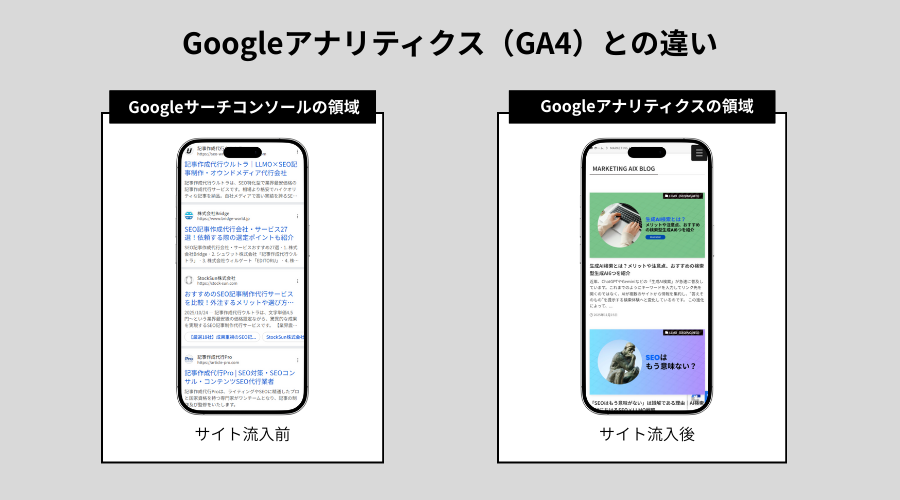
どちらか片方ではなく、両方のツールを使って「集客」と「接客」の両面を最適化することが、Webサイトを成功させる鍵となります。
Googleサーチコンソールの登録手順と初期設定
ここからは、実際にGoogleサーチコンソールをあなたのサイトに導入する手順を解説します。
ツールの導入において最もハードルが高いのは、最初の設定ですが、手順は大きく分けて2ステップしかありません。
 渡邉
渡邉画面を見ながら一つずつ進めていけば、5分から10分程度で完了できます。パソコンでこの画面を開きながら、一緒に設定を進めていきましょう。
必要なもの:Googleアカウントの準備
まずはGoogleアカウントが必要です。
普段GmailやYouTubeなどで使っているアカウントで構いません。
もし既にGoogleアナリティクスを利用している場合は、必ず同じGoogleアカウントを使用してください。
後ほど解説する連携設定がスムーズになり、データの管理も楽になります。
サイト運営専用のアカウントがない場合は、プライベートと分けるために新しく作成するのも良いでしょう。
Googleアカウントの準備ができたら、Googleサーチコンソールの公式サイトにアクセスし、「今すぐ開始」ボタンを押してログインしてください。
Step1:ドメインとURLプレフィックスの選択
ログインすると、最初に「プロパティタイプの選択」という画面が表示されます。
ここで「どっちを選べばいいの?」と迷って手が止まってしまう方が多いので、それぞれの特徴を簡単に説明します。
- ドメインプロパティ(左側)
「example.com」のようにドメイン全体を入力します。httpやhttps、wwwのありなしに関わらず、サイト全体のデータを一括で管理できます。正確なデータを取るためにはこちらが推奨されますが、サーバー側でのDNS設定が必要になるため、少し難易度が高いです。 - URLプレフィックス(右側)
「https://www.example.com」のように、サイトのURLを正確に入力します。入力したURLのみが計測対象となりますが、設定が簡単ですぐに完了します。
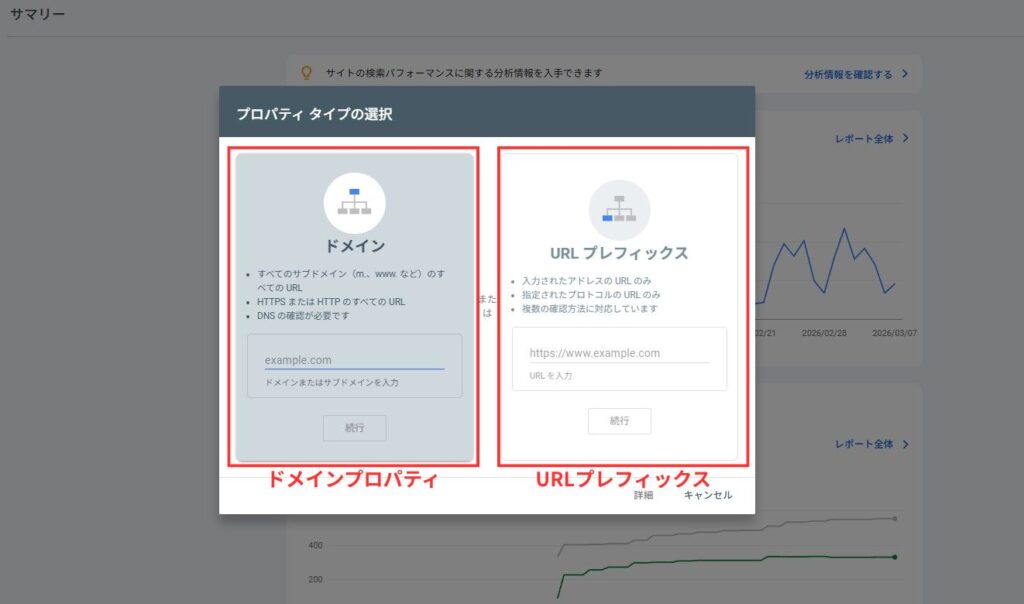
結論として、迷ったら「ドメインプロパティ」が理想ですが、設定に自信がない場合は「URLプレフィックス」でも問題ありません。
まずは手軽な「URLプレフィックス」で登録し、慣れてきてから「ドメインプロパティ」に切り替えることも可能です。
無理をして挫折するより、まずは登録を完了させることを優先しましょう。
今回は、より手軽な「URLプレフィックス」を選んだ前提で進めます。
Step2:HTMLタグ・ファイルアップロード
URLを入力して「続行」を押すと、そのサイトが本当にあなたのものかを確認する「所有権の確認」画面に移ります。
いくつかの確認方法が表示されますが、最も一般的で簡単な「HTMLタグ」を利用する方法をおすすめします。手順は以下の通りです。
- 「その他の確認方法」の中にある「HTMLタグ」をクリックして開きます。
- 表示された長いコード(meta nameで始まる文字列)の横にある「コピー」ボタンを押します。
- あなたのサイト(WordPressなど)の管理画面を開きます。
- サイトの「headタグ」の中に、コピーしたコードを貼り付けます。
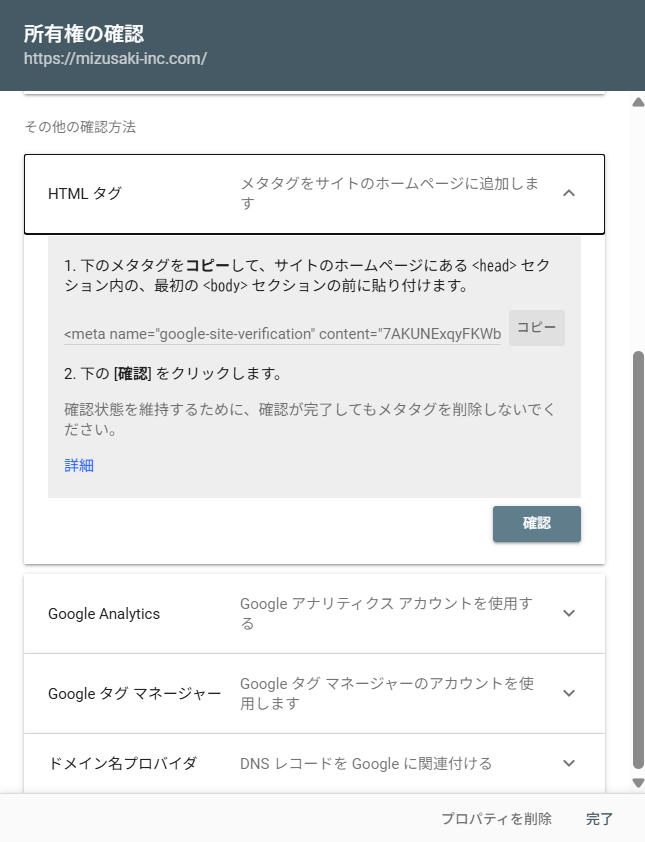
WordPressのテーマ(SWELLやCocoonなど)を使っている場合、設定画面に「headタグ内への挿入」といった専用の入力欄が用意されていることがほとんどです。
コード(HTMLファイル)を直接編集しなくても、その欄に貼り付けて保存するだけで完了します。
貼り付けが終わったら、サーチコンソールの画面に戻り「確認」ボタンを押してください。「所有権を証明しました」という緑色のメッセージが表示されれば、設定は無事完了です。
Column:WordPressなら公式プラグイン「Site Kit」での設定がおすすめ
「コードをコピーして貼り付ける作業すら不安だ」
「テーマの編集画面がどこにあるか分からない」
もしそのように感じたなら、Googleが公式に提供しているWordPressプラグイン「Site Kit by Google」を使ってみてください。
このプラグインは300万以上のサイトで有効インストールされており(2024年時点)、Googleが公式に開発・保守を行っているため、セキュリティ面でも安心して利用できます。
このプラグインを使えば、難しいコードの操作は一切不要です。
WordPressのプラグイン追加画面で「Site Kit」と検索してインストール・有効化します。あとは画面の指示に従ってGoogleアカウントでログインし、連携ボタンを押すだけです。
これだけで、所有権の確認からサーチコンソールへの登録までを自動で完了してくれます。技術的な操作に不安がある初心者の方にとって、これが最も安全で確実な近道です。
初心者がまず覚えるべき基本機能6選と分析方法
無事に設定が完了したら、いよいよ管理画面を見ていきましょう。
左側のメニューにはたくさんの項目が並んでいますが、最初からすべてを覚える必要はありません。
実務で頻繁に使う機能は限られています。
ここでは、SEOの成果を出すために特に重要な「6つの基本機能」を、優先度の高い順に紹介します。
まずはこれらだけ押さえておけば、サイト運営に支障はありません。
1. 検索パフォーマンス
検索パフォーマンスでは、検索結果上での表示数などを確認できるため、効果測定などに用いられます。
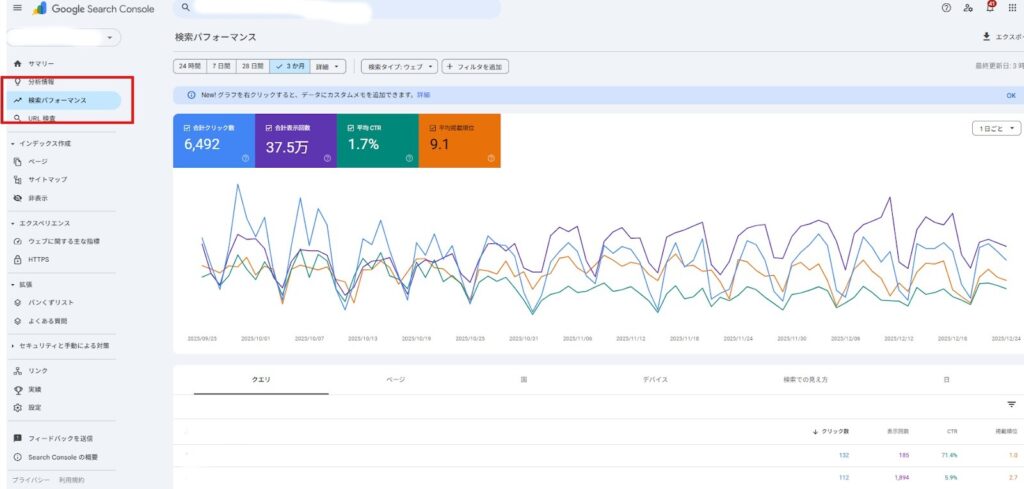
画面を開くと、折れ線グラフとともに4つの主要な指標が表示されます。それぞれの意味を正しく理解することが、分析の第一歩です。
- 合計クリック数
検索結果であなたのサイトがクリックされ、実際にユーザーが訪問した回数です。最も重要な成果指標です。 - 合計表示回数
検索結果画面に、あなたのサイトのリンクが表示された回数です。クリックされなくても、画面に出れば1カウントされます。 - 平均CTR(クリック率)
表示された回数のうち、どれくらいの割合でクリックされたかを示します。一般的に、検索順位が1位なら10%から20%程度、下位なら1%未満になることもあります。
世界的なSEO調査会社であるBacklinkoの調査(約400万件の検索結果を分析)によると、検索順位1位の平均クリック率は27.6%にも上り、順位が1つ下がるごとにクリック率は大幅に低下することが証明されています。 - 平均掲載順位
その期間中に、検索結果の何番目に表示されたかの平均値です。
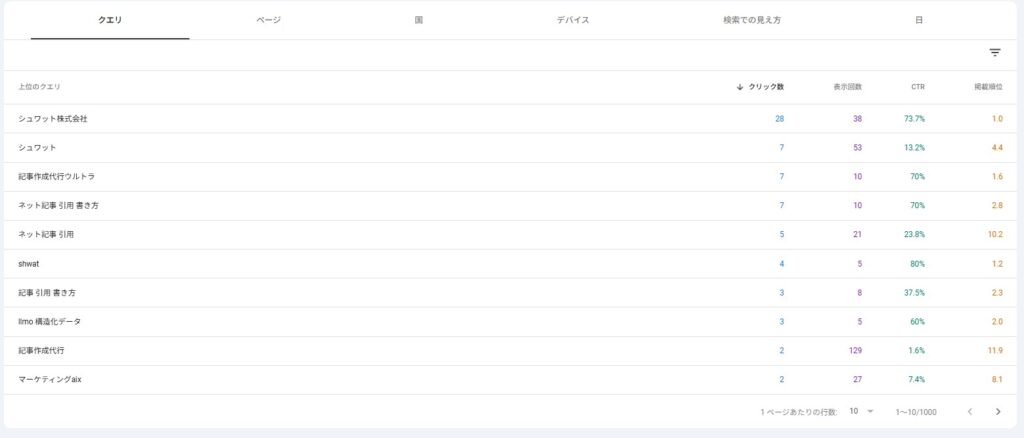
この画面では、グラフの下にある一覧表で「クエリ(検索キーワード)」ごとの成績も見ることができます。
「+フィルタ」を選択し、検索キーワードを入力することで、入力した検索語句毎のデータを確認することができます。
これを見ることで、「どんな言葉で検索した人がサイトに来ているのか」という答え合わせができます。
2. URL検査
「URL検査」は、特定のページを個別診断する機能です。
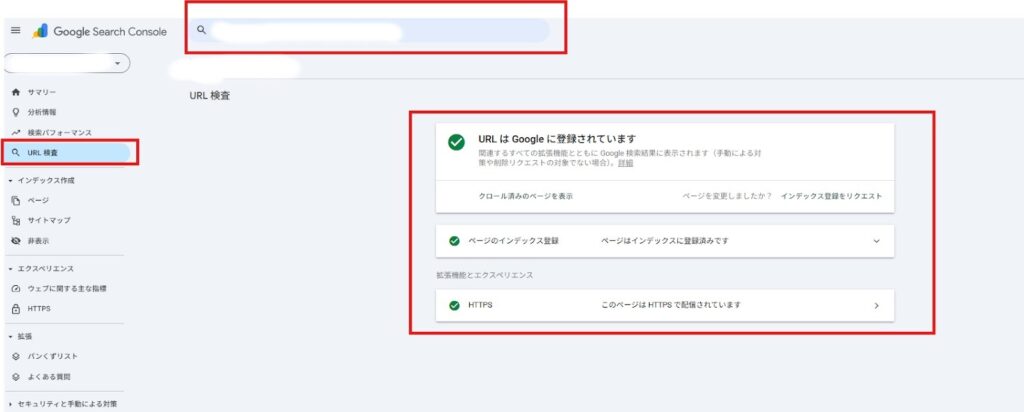
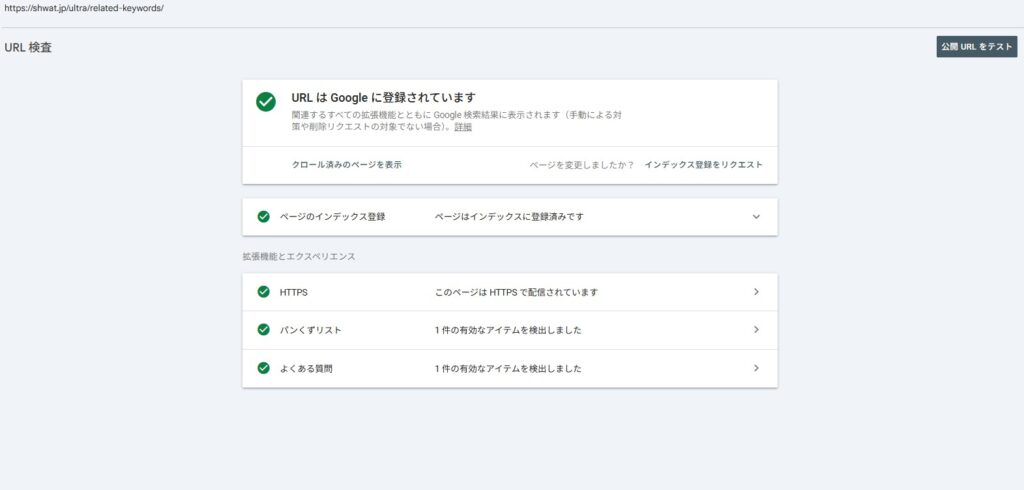
使い方は簡単で、画面上部にある検索窓に、調査したい記事のURLを入力してEnterキーを押すだけです。
ここで「URLはGoogleに登録されています」と表示されれば、正常に検索エンジンに認識されています。
もし「登録されていません」と出る場合は、まだGoogleがその記事を見つけられていません。
その場合は、同じ画面にある「インデックス登録をリクエスト」ボタンを押して、Googleのクローラーに優先的に内容を読み取るように依頼することもできます。
渡邉なお、インデックス登録リクエストについては、先日Googleのジョン・ミューラー氏よりやりすぎはよくない旨の発言がありました。結論、積極的にやる必要はまったくありません。(詳細は記事後半の「インデックス登録リクエストはGoogle非推奨」で解説しています。)
3. ページのインデックス登録
ページのインデックス登録は、サイト全体のページが正しくGoogleに登録されているかを確認する機能です。
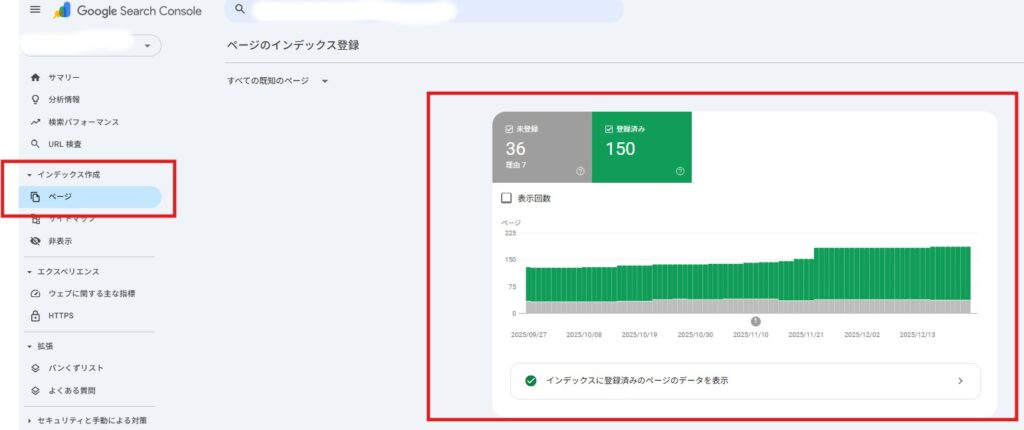
ここで特に注目すべきは「エラー(赤色)」の項目です。
エラーが出ているページは、何らかの理由でGoogleにインデックスされていません。
インデックスされていないページは検索結果に出ないので、修正が必要です。
一方で、「除外(グレー)」という項目もあります。
これを見て「自分の記事が登録されていない!」と慌てる方がいますが、多くの場合心配いりません。管理画面のURLや、RSSフィードなど、検索結果に出す必要のないページが自動的に除外されているだけのケースがほとんどだからです。
エラーが出ていなければ、基本的には問題ないと判断して大丈夫です。
4. サイトマップ
サイトマップは、文字通りあなたのサイト全体の地図をGoogleに渡す機能です。
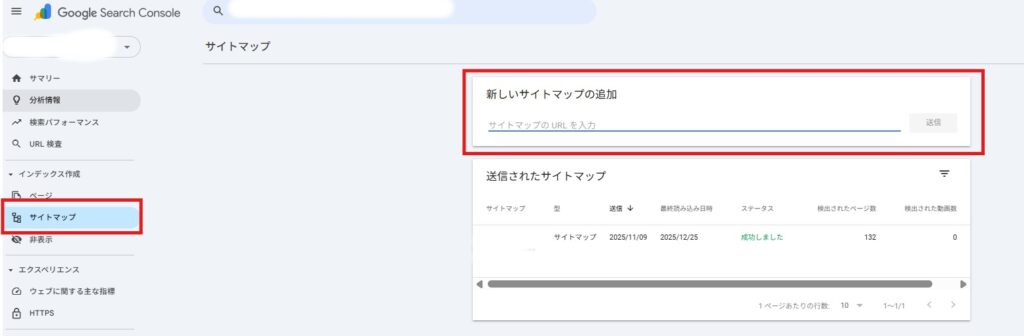
送信できるのはXMLサイトマップという、Googleクローラー向けのサイトマップです。
これを送信しておくと、Googleのロボットがサイト内を巡回しやすくなり、新しく公開したページを見つけてもらうまでの時間が短縮されます。
WordPressを使っている場合、XMLサイトマップ作成プラグインなどが自動生成したURL(例:sitemap.xmlなど)をここに入力し、「送信」ボタンを押します。
ステータスが「成功しました」になれば設定完了です。一度送信してしまえば、あとは自動で更新されるため、毎日チェックする必要はありません。
なお、XMLサイトマップの作成方法については下記の記事をご覧ください。

5.リンク
リンクでは、外部サイトからあなたのサイトへ向けられた「被リンク」と、サイト内のページ同士をつなぐ「内部リンク」の状況を確認できます。
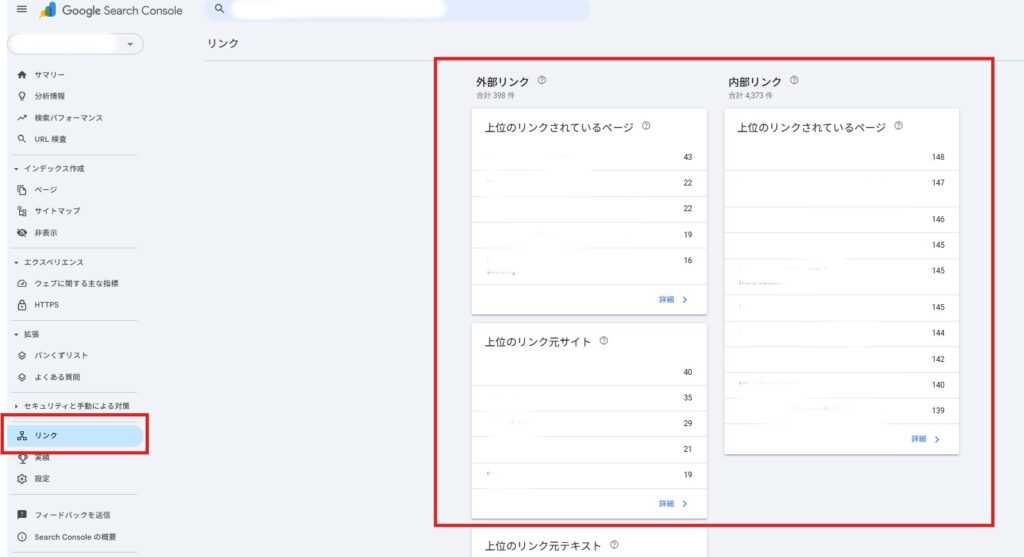
被リンクは、SEOにおいて他者からの投票のような意味を持ち、信頼性の高いサイトからリンクされると評価が上がります。
一方で、危険なサイトやスパムサイトからのリンクは評価を下げる場合があります。ここでは、身に覚えのない怪しいサイトから大量にリンクされていないかをチェックしましょう。
また、内部リンクの項目では、自分が重要だと思っているページに、他の記事からしっかりリンクが集められているかなどを確認しましょう。
それぞれ詳しくは下記の記事をご覧ください。


6. エクスペリエンス・セキュリティ
エクスペリエンス・セキュリティは、サイトの使いやすさや安全性を確認する項目です。
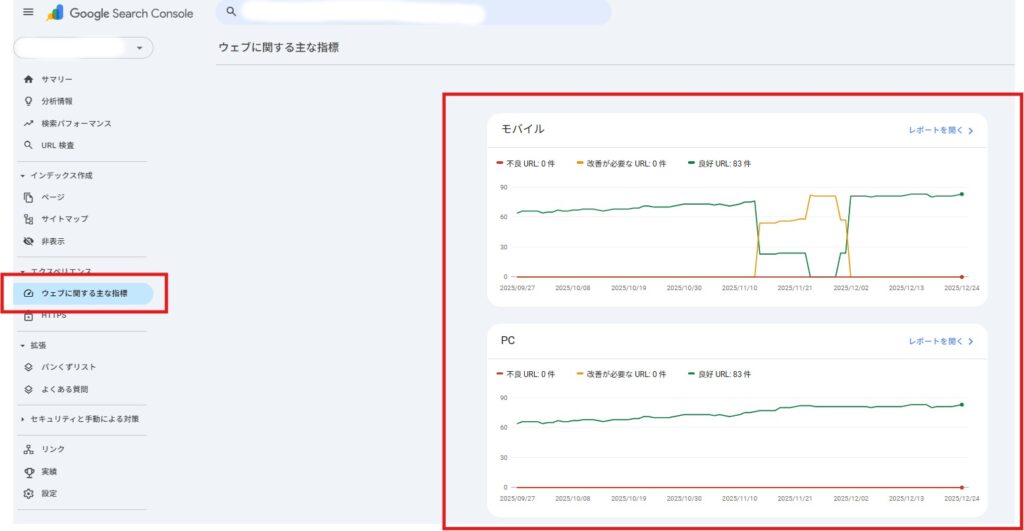
ウェブに関する主な指標では、読み込み速度やレイアウトの安定性などについて確認できます。
こうした指標はコアウェブバイタルと呼ばれ、検索ランキングの決定要因の一つです。
コアウェブバイタルは以下の3つのスコアで構成され、サーチコンソールで確認できます。
1. LCP(読み込み速度):メインコンテンツがすぐ表示されるか
LCP(Largest Contentful Paint)は、ページを開いてから「一番大きな画像や文章」が表示されるまでの時間を指します。
ユーザーが「ページが表示された」と実感できるまでのスピードです。
| 合格ライン: 2.5秒以下 ポイント: ファーストビューの画像や動画を軽量化することで改善できます。 |
2. CLS(視覚的な安定性):レイアウトが勝手にズレないか
「CLS(Cumulative Layout Shift)」は、読み込み中に画像や広告が遅れて表示され、文章の位置がガクッとズレる「レイアウトシフト」の発生度合いを指します。 「記事を読んでいる途中で画面がズレて、誤って広告をクリックしてしまった」というような不快な体験を防ぐための指標です。
| 合格ライン: スコアが0に近いほど優秀 ポイント: 画像サイズ(縦横比)をあらかじめ指定しておくことで防げます。 |
3. INP(応答性):操作に対してサクサク反応するか
「INP(Interaction to Next Paint)」は、クリックやタップ、キーボード入力に対する「ページ全体の反応の良さ」を指します。 以前の指標(FID)は「最初の操作」だけを見ていましたが、INPは「ページ滞在中のすべての操作」が対象です。 ボタンを押したのに「反応が遅い」「画面が一瞬フリーズする」といったストレスがないかを測ります。
| 合格ライン: 0.2秒(200ミリ秒)以下 ポイント: 重いプログラム処理(JavaScript)を減らすことで、タップ後の反応がスムーズになります。 |
| 指標 | 意味 | 良好(合格) | 改善が必要 | 不良 |
| LCP | 描画の速さ | 2.5秒 以内 | 4.0秒 以下 | 4.0秒 超 |
| CLS | レイアウトの安定 | 0.1 未満 | 0.25 以下 | 0.25 超 |
| INP | 反応の速さ | 200ミリ秒 以下 | 500ミリ秒 以下 | 500ミリ秒 超 |
現在、Googleは「モバイルファーストインデックス(MFI)」を適用しており、PC版ではなく「スマホ版のサイト」を評価基準としています。
そのため、ここでのエラー確認はSEOにおいて重要です。
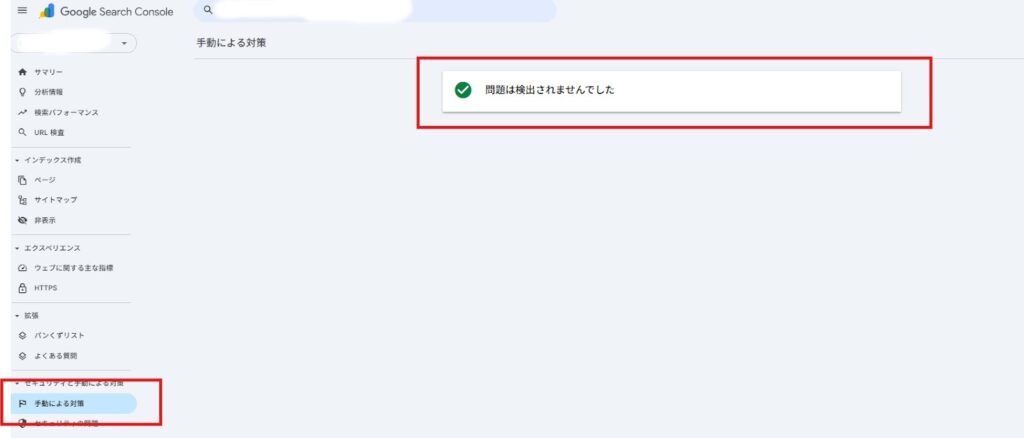
また、「セキュリティと手動による対策」の項目は、Googleからのペナルティ通知が届く場所です。
通常は「問題は検出されませんでした」と表示されています。
もしここに警告が出ている場合は、検索順位が大幅に下がるなどの深刻なペナルティを受けている状態ですので、通知内容に従って即座に対応する必要があります。
【2026年5月追記】GSCの約50週分のインプレッション数データロギング不具合が修正
2026年5月、Googleが「Google Search Consoleで2025年5月13日〜2026年4月27日の約50週間、インプレッション数が正確に記録されていなかったロギングエラーを修正した」と発表しました。
クリック数には影響はありませんが、インプレッション数のみが過小に記録されていたため、過去のデータを基準にした分析や施策評価には注意が必要です。
Google Search Consoleで2025年5月13日〜2026年4月27日の約50週間、インプレッション数が正確に記録されていなかったロギングエラーが修正されました。クリック数には影響ありませんが、過去データは遡って修正されないため、修正後にインプレッション数が減少して見える可能性があります。
Search Engine Roundtable|Google Search Console Impressions Logging Bug
該当期間のインプレッションデータを基にした分析やリライト判断、社内レポートなどを実施していた場合は、数値の信頼性を再評価する必要があります。
特に「CTR(クリック率)」はクリック数÷インプレッション数で算出されるため、過小カウントされた期間のCTRは実態より高めに表示されていた可能性があります。
修正後はインプレッション数が増え、表示上のCTRが下がる場合がありますが、これは実態通りの値に補正されたものであり、SEOパフォーマンスの悪化を意味するものではありません。
今後の分析では、修正後のデータ期間を起点としたベースラインを再設定し、過去データとの直接比較は避けるのが安全な取り扱いです。
GoogleサーチコンソールをSEOに活用する具体的な方法
基本的な機能の使い方が分かったところで、ここからは一歩進んで具体的にプロはサーチコンソールをどう活用しているのかについて、解説していきます。
検索順位は高いがクリック率が低い記事を見つける
SEOにおいて最も「もったいない」のが、検索上位に表示されているのにクリックされていない記事です。
検索パフォーマンス画面を使って、このような「機会損失」をしている記事を見つけ出し、タイトルを改善しましょう。具体的な手順は以下の通りです。
- 「検索パフォーマンス」を開き、期間を「過去28日間」などに設定する。
- 「平均CTR」と「平均掲載順位」をクリックしてグラフに表示させる。
- ページ下部のクエリ一覧を見て、「掲載順位が10位以内」なのに「CTRが3%以下」のキーワードを探す。
検索1ページ目(10位以内)に入っていれば、通常はもっとクリックされるはずです。
低い原因は十中八九、タイトルが魅力的でないか、ユーザーの知りたいこととズレているからです。
見つけたキーワードをタイトルの左側に含めたり、「【2025年最新】」「図解あり」といったクリックしたくなる言葉を追加したりして、修正してみてください。これだけでアクセス数が倍増することも珍しくありません。

お宝キーワードを新規記事作成やリライトに活かす
サイトを運営していると、自分が想定していなかったキーワードで検索画面に表示されることがあります。これは新しい記事を書くための「お宝」です。
検索パフォーマンスのクエリ一覧を眺めていると、「表示回数は多いけれど、掲載順位が低い(20位〜50位くらい)」キーワードが見つかることがあります。
もしそのキーワードについて詳しく書いた記事がまだサイト内にないなら、チャンスです。
Googleは「このサイトはこのテーマに関連性がありそうだ」と評価しかけていますが、専門の記事がないため順位を上げきれずにいます。
そのキーワードをテーマにして新しく記事を書けば、最初からGoogleの評価を得やすい状態でスタートできるため、上位表示される確率が非常に高くなります。
ネタ切れに困った時は、サーチコンソールの中に答えがあるのです。

低品質ページを見つける
低品質ページ(Googleに低品質とみなされているページ)が多いと、品質の低いページの多いサイトだと判断され、ほかの質の高いページの検索順位も下がってしまいます。
サーチコンソールでGoogleが低品質とみなしているページを、以下のステップで見つけ出すことが可能です。
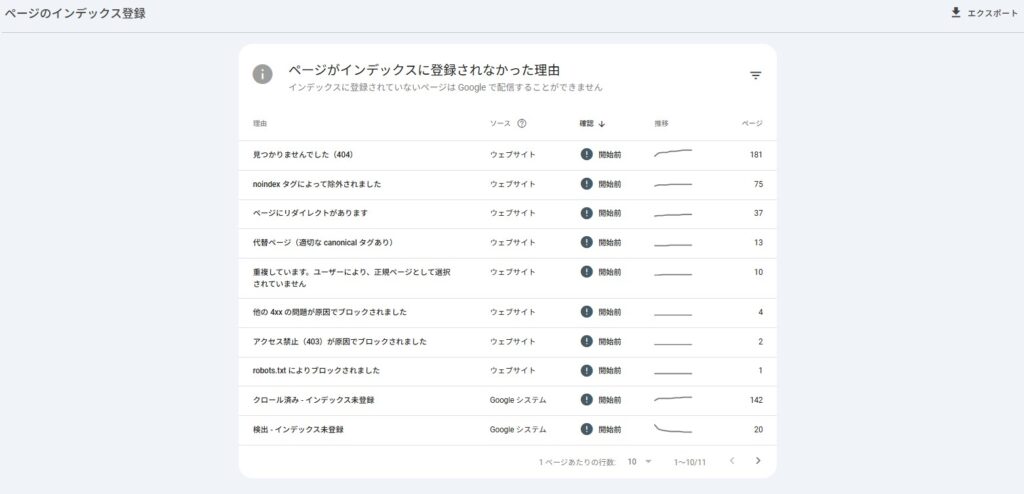
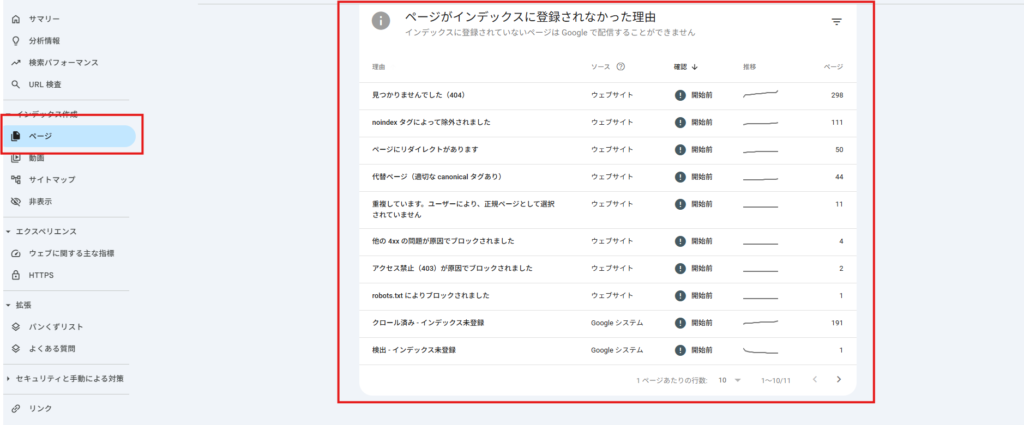
左側メニュー「ページ」から「ページがインデックス登録されなかった理由」を確認する
ページを開き、画面下までスクロールすると下記のように表示されます。
低品質ページを見つける
低品質ページは下記に含まれています。
- クロール済み-インデックス未登録:クロールしたのにインデックス登録する必要がないと判断
- 検出-インデックス未登録:検出したのにインデックス登録する必要がないと判断
どちらも、Googleがページ自体は認識しているが、インデックス登録しなくていいと判断している=低品質とみなされている可能性のあるページです。
実際に開いてみると、以下のようにページのリストが出てきます。
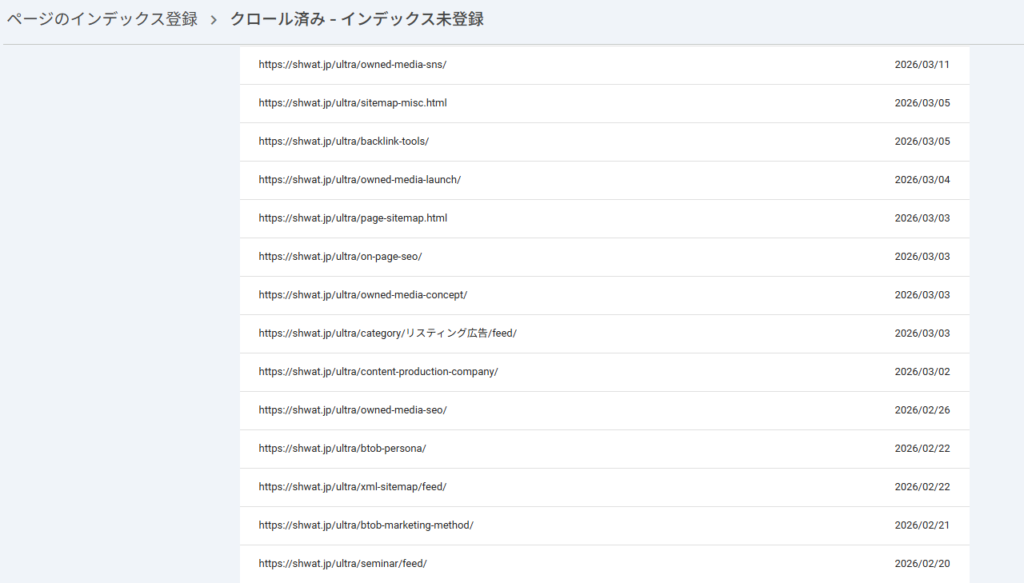
この中に、表示されているページに対して、以下のような対応をしましょう。
- ページのコンテンツが十分なページ:そのままにするからリライトしてみる
- ページのコンテンツがほとんどないページ:削除かnoindex
- /feedで終わるページ:RSSフィードなので放置で問題なし
渡邉低品質ページについては、弊社がクライアント様を支援する際、一番最初に確認する項目で、非常に重要です。過去には低品質ページを10万ページ削除したことでサイト全体のトラフィックが300%になった事例もあります。
ページがインデックスされない原因を調べる
「インデックス登録をリクエストしたのに、いつまで経っても『検出 – インデックス未登録』のまま変わらない」
これは初心者が必ずと言っていいほど直面する壁です。
何度もリクエストボタンを押したくなりますが、原因を取り除かない限り状況は変わりません。登録されない主な理由は次の3つです。
- コンテンツの品質不足(低品質)
記事の内容が薄すぎる、または他のサイトの情報をただまとめただけと判断されています。独自の見解や体験談を加え、文字数や情報を充実させてください。 - 重複コンテンツの疑い
サイト内に似たような記事がすでに存在していませんか。Googleは同じような記事を複数登録しません。記事を統合するか、違いを明確にリライトしましょう。 - 内部リンクでの導線不足
サイト内のどこからもリンクされていない「孤立した記事」は発見されにくいです。関連する他の記事からリンクを貼って、クローラーが辿り着ける道を確保してください。
Googleは「ユーザーにとって価値がある」と判断したページしかインデックスしません。
登録されない時は、テクニックよりも記事の中身を見直すことが解決への近道です。
インデックス登録リクエストはGoogle非推奨
ページを公開したり、記事を更新した際、インデックス登録をリクエストするというのがこれまでのSEOの通説でした。
一方で、2026年3月の最新の状況では、インデックス登録リクエストをGoogleがあまり推奨していないため、活用方法には注意が必要です。
以下、関連のGoogleの発信を記載します。
ページ更新時のリクエストについて
ページを更新するたびにインデックス登録のために再送信する必要はありません
引用:Reddit上での回答
⇒これまで、リライトをしたらインデックス登録リクエストをする、というのが常識でしたが、その必要性は薄いといえそうです。
大規模サイトのリクエストについて
インデックス登録を強制しようとするのはお勧めしません。ある程度規模の大きいサイトでは意味がありません。既存の仕組みを利用し、商品を販売している場合はマーチャントセンターを利用してください。
引用:LinkedInのフォーラムでの議論
大規模サイトについては上記の発言のほか、一貫してインデックス登録リクエストに対しては非推奨のスタンスです。
そもそもインデックス登録リクエストしないとインデックス登録されないことはサイト側に問題があるということで、手動でリクエストしてインデックスすることに労力を割く前にそこを修正したほうがよいとのべています。
以上の点から、インデックス登録リクエストについては、緊急時にとどめ、基本的には自然なインデックス登録を待つのがベストといえます。
リクエストする時間があったら、ほかの施策に時間を割くという考え方を持ってもよいでしょう。
さらに分析を強化!Googleアナリティクス(GA4)との連携
Googleサーチコンソールは単体でも十分に強力なツールですが、Googleアナリティクス(GA4)と連携させることで、その真価を発揮します。
「分析のために2つのツールの画面を行ったり来たりするのは面倒だ」と感じたことはありませんか。
そのストレスは、連携設定を行うだけで解消できます。
ここでは、なぜ連携すべきなのかという理由と、その簡単な設定手順を解説します。
連携するメリット:GA4上でクエリ分析が可能に
連携を行う最大のメリットは、Googleアナリティクスのレポート画面上で、サーチコンソールのデータ(検索キーワードなど)を直接確認できるようになる点です。 通常、Googleアナリティクスだけを見ていても、「検索経由で何人来たか」までは分かりますが、「具体的にどんなキーワードで検索して来たか」までは把握できません。
それを知るには、一度サーチコンソールを開き直す必要がありました。
しかし連携を済ませておけば、Googleアナリティクスの画面内で「流入キーワード」を確認し、そのまま「そのキーワードで入ってきたユーザー数」などのデータを一気通貫で見ることができます。
効率的にサイト改善を進めるためにも、ぜひ設定しておきましょう。
Googleのアナリティクスヘルプでも、この連携により「自社のサイトのオーガニック検索結果をアナリティクスで分析できるようになる」と、その相乗効果について明記されています。
3ステップで完了!連携設定の手順
「連携」と聞くと難しそうに聞こえますが、作業はGoogleアナリティクスの管理画面からわずか数クリックで行えます。
1分もあれば完了しますので、今すぐ設定してしまいましょう。
設定は以下の3ステップで進めます。
- 管理画面を開く
Googleアナリティクス(GA4)を開き、左下の歯車アイコン「管理」をクリックします。そして、メニューの下の方にある「サービス間のリンク設定」の中から「Search Consoleのリンク」を選びます。
- リンクを作成する
画面右上にある「リンク」ボタンを押し、「アカウントを選択」をクリックします。ここで連携させたいサーチコンソールのプロパティ(あなたのサイト)を選んで「確認」を押します。 - ストリームを選択して保存
「ウェブストリームを選択」という画面が出るので、該当するサイトのストリームを選んで「次へ」進みます。最後に設定内容の確認画面が出るので、間違いがなければ「送信」ボタンを押してください。
これで連携作業は完了です。
後日、Googleアナリティクスのレポートメニューの中に「Search Console」という項目が追加され、データが見られるようになります。
もし表示されない場合は、ライブラリからコレクションを公開する必要がありますが、まずはこの連携設定さえ済ませておけばデータの蓄積は始まります。
Googleサーチコンソールに関するよくある質問
最後に、Googleサーチコンソールを使い始めたばかりの方が抱きやすい疑問について、Q&A形式で回答します。
運用中に「これって大丈夫なのかな」と不安になった時は、ここを読み返してみてください。
Q. 設定してからデータが反映されるまでどのくらいかかりますか?
設定直後はデータが表示されません。通常、データが反映され始めるまでに1日から数日程度かかります。
登録してすぐに「処理するデータがありません」という画面が出ても、設定ミスではありませんので安心してください。Googleがあなたのサイトのデータを収集し、集計するまでにはどうしても時間がかかります。
まずは焦らず、気長に待ってみてください。1週間経っても何も表示されない場合は、設定したURL(httpとhttpsの間違いなど)が正しいか、もう一度見直してみましょう。
Q. 「インデックス登録」のエラーはすべて修正する必要がありますか?
結論から言うと、すべてのエラーを完璧に修正する必要はありません。
特に「除外」と表示されているページ(グレーの項目)は、検索結果に出す必要がない管理画面や、自動生成されたページなどが含まれているケースが多く、そのままで問題ありません。
ただし、「エラー(赤色)」と表示されていて、かつそれが「読者に読ませたい重要な記事」である場合は修正が必須です。例えば、「404(見つかりませんでした)」や「サーバーエラー(5xx)」などがこれに該当します。重要なページにエラーが出ていないかだけは、定期的にチェックするようにしてください。
Q. 外部ライター等の他のユーザーにデータを共有できますか?
はい、Googleアカウントさえあれば安全に共有可能です。
WebライターやSEOコンサルタントにデータを見せたい場合でも、あなたのGoogleアカウントのパスワードを教える必要は一切ありません。
設定メニューにある「ユーザーと権限」から「ユーザーを追加」を選び、相手のGoogleメールアドレス(Gmailなど)を入力するだけです。権限レベルも「フル権限(設定変更可)」や「制限付き(閲覧のみ)」から選べるため、セキュリティ面も安心です。
まとめ:Googleサーチコンソールを導入して「攻め」のSEO対策を始めよう
ここまで、Googleサーチコンソールの登録方法から、プロが実践する具体的な活用術までを解説してきました。
最後に、1つだけ重要なことをお伝えします。
それは、Googleサーチコンソールは「導入して終わり」ではないということです。
多くの人が登録しただけで満足してしまいますが、それはスタートラインに立ったに過ぎません。このツールの本質は、データを見てサイトの悪いところを直し、良いところを伸ばす「改善」にあります。
- 記事を書いたら、すぐにURL検査をする。
- アクセスが伸び悩んだら、検索パフォーマンスでお宝キーワードを探す。
- エラーが出たら、すぐに対処する。
この地道なサイクルの繰り返しこそが、検索順位1位を獲得し、あなたのサイトを大きく成長させるための最も確実な近道です。
まだ導入していない方は、今すぐ登録を済ませてください。
そして既に導入している方は、まずは自分のサイトのトップページを「URL検査」にかけてみることから始めましょう。
その小さな一歩が、数ヶ月後の大きな成果につながります。
- 狙ったキーワードで検索上位がとれていない
- 戦略的にSEO対策をしたい
- 検索順位改善だけでなく売上・利益にもつなげたい
現在、上記のようなお困りごとがありましたら、SEOで圧倒的な成果を創出してきた我々『シュワット株式会社』へご相談ください。検索順位上昇にとどまらず売上・利益などビジネス的な成果を追求し、戦略設計から施策の実行、インハウス化支援まで、ニーズに合わせた最適なプランで強力にサポートいたします。
シュワット株式会社のSEO対策支援サービスをチェック
- 自社のSEOを診断したい⇒「SEOチェックリストをダウンロードする」
- 専門家に伴走支援してほしい⇒「SEOコンサルティングサービス」
- SEOを学びたい⇒「SEOウェビナー」