



「SEOで上位表示を狙うならサイトマップが必須」と聞いたものの、具体的に何をすればいいのか戸惑っていませんか?
「XML形式とHTML形式、どちらを作ればいいのかわからない」
「設定が難しそうで手が出せない」
といった悩みを、Webサイト運営初心者の方からよく耳にします。
一見難しそうに感じるサイトマップの作成や設定ですが、実は便利なツールやプラグインを使えば、専門知識がまったくない方でも10分程度で完了します。
この記事では、2種類のサイトマップの違いから、WordPressや無料ツールを使った具体的な作成手順、そしてGoogle Search Consoleへの正しい登録方法までを網羅的に解説します。
ここで解説する内容は、Google検索セントラルの最新公式仕様に基づいた、SEOのプロも実践している「順位を上げるための正しい運用ルール」です。
この記事を読みながら手順通りに進めるだけで、GoogleにあなたのWebサイトが正しく認識され、検索順位アップのための強固な土台が完成します。ぜひ最後までお付き合いください。
- 狙ったキーワードで検索上位がとれていない
- 戦略的にSEO対策をしたい
- 検索順位改善だけでなく売上・利益にもつなげたい

現在、上記のようなお困りごとがありましたら、SEOで圧倒的な成果を創出してきた我々『シュワット株式会社』へご相談ください。検索順位上昇にとどまらず売上・利益などビジネス的な成果を追求し、戦略設計から施策の実行、インハウス化支援まで、ニーズに合わせた最適なプランで強力にサポートいたします。
シュワット株式会社のSEO対策支援サービスをチェック
- 自社のSEOを診断したい⇒「SEOチェックリストをダウンロードする」
- 専門家に伴走支援してほしい⇒「SEOコンサルティングサービス」
- SEOを学びたい⇒「SEOウェビナー」
サイトマップとは?SEOにおける2つの役割
サイトマップとは、文字通りWebサイトの地図にあたるものです。
Webサイトを「一冊の分厚い本」に例えるとわかりやすいでしょう。数百ページある本の中から、読みたい情報をピンポイントで探すのは大変です。しかし、冒頭に「目次」があれば、どこに何が書かれているかすぐにわかります。
サイトマップはこの「目次」と同じ役割を果たします。
Webサイト内にどのようなページが存在し、それらがどのような構成になっているかを一覧化することで、訪問者や検索エンジンが迷わずにWebサイト内を巡回できるようにする仕組みです。
サイトマップの定義と全体像
定義としては、「Webサイト内に存在するすべてのページリンクをリスト化し、Webサイト全体の構造をわかりやすく伝達するためのファイルやページ」を指します。
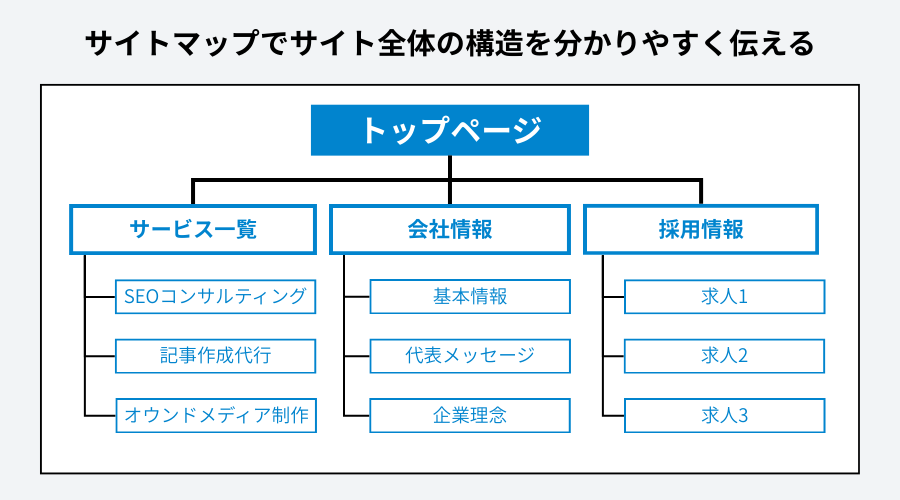
サイトマップを正しく設置することで、以下の2つの大きなメリットが生まれます。
- Googleなどの検索エンジンが、あなたのWebサイトを見つけやすくなる
- Webサイトを訪れたユーザーが、目的の記事や商品ページを探しやすくなる
ただし、この2つのメリットを享受するためには、それぞれに対応した「種類の異なるサイトマップ」を用意する必要があります。
HTMLサイトマップとXMLサイトマップの違いと使い分け
サイトマップには、ユーザー向けの「HTMLサイトマップ」と、検索エンジン向けの「XMLサイトマップ」の2種類が存在します。
SEO対策において最も重要なのは、この2つの違いを正しく理解し、目的に応じて使い分けることです。それぞれの特徴とSEOへの影響度を以下の表にまとめました。
| 項目 | HTMLサイトマップ | HTMLサイトマップ |
|---|---|---|
| ターゲット | Webサイトを閲覧する「ユーザー」 | Googleなどの「検索エンジン(クローラー)」 |
| 形式 | Webページ(リンク集のような見た目) | XMLファイル(コードで書かれたデータ) |
| 主な役割 | Webサイト内の情報を探しやすくする (ユーザビリティ向上) | Webサイトの構造や更新情報を正しく伝える (クローラビリティ向上) |
| SEOへの影響 | 間接的 (使いやすさが評価につながる) | 直接的 (インデックス登録を促進する) |
| 結論 | 規模によるが、あったほうが親切 | SEO対策には必須 |
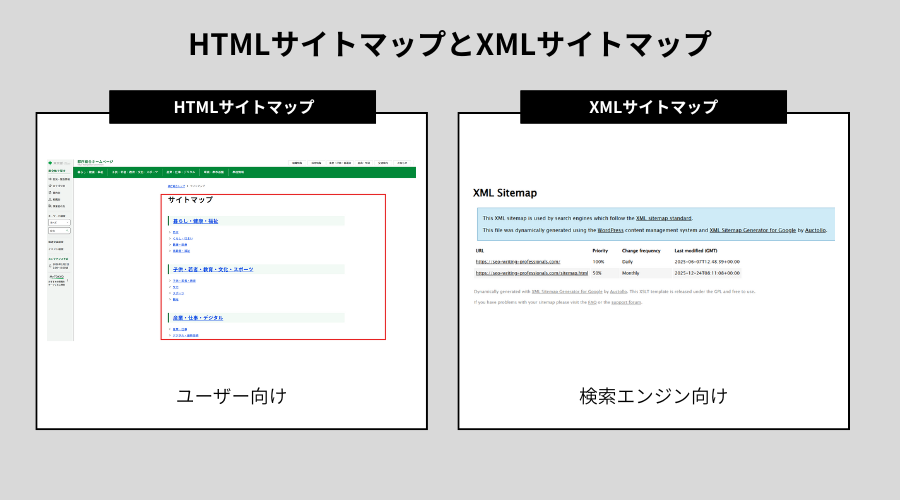
検索順位を上げるためのSEO対策を最優先に考えるのであれば、検索エンジン向けの「XMLサイトマップ」の作成は必須です。これを設置することで、Googleに対して「ここに新しい記事があります」「この記事を更新しました」と直接伝えることができるからです。
一方、HTMLサイトマップは必須ではありませんが、ユーザーの利便性を高めるために設置しておくと、結果的にWebサイトの滞在時間が延びるなど良い効果が期待できます。
SEO対策にサイトマップは必要?効果と判断基準
検索順位を本気で上げたいのであれば、XMLサイトマップの導入は基本的に必要です。
なぜなら、どんなに素晴らしいページでも、Googleにその存在を知ってもらわなければ、検索結果には一切表示されないからです。
XMLサイトマップはそうしたグーグルに知ってもらう工程(クロール・インデックス)を助けます。
一方、HTMLサイトマップはあれば尚良しという温度感です。リソースに余裕がある場合は設置をしましょう。
ここでは、2種類のサイトマップが具体的にどのようなメカニズムでSEOに貢献するのか、そしてあなたのWebサイトが導入すべき基準に当てはまるのかを解説します。
XMLサイトマップのSEO効果:クロール・インデックス促進
XMLサイトマップの最大の効果は、作成したページがGoogleに認識され、検索結果に表示されるまでのスピード、つまり「クロール・インデックス速度」を早められることです。
通常、Googleの検索ロボット(クローラー)は、Web上のリンクをたどって新しいページを発見します。しかし、生まれたばかりのページや、どこからもリンクされていないページは、クローラーに見つけてもらうまでに数週間かかることも珍しくありません。
ここでXMLサイトマップの出番です。
XMLサイトマップを送信するということは、Googleに対して「ここに新しいページができました」と通知を送るようなものです。これにより、クローラーがあなたのWebサイトを優先的に巡回してくれるようになります。
たとえば、トレンドを扱うニュース記事や、期間限定のキャンペーンページなど、一刻も早く検索結果に出したいコンテンツがある場合、このタイムラグを短縮できることは大きなアドバンテージになります。
HTMLサイトマップのSEO効果:ユーザビリティ向上
一方、HTMLサイトマップには、検索順位を直接押し上げるアルゴリズム上の効果はありません。しかし、間接的なSEO効果は期待できます。
その理由は「ユーザビリティ(使いやすさ)の向上」です。
Webサイトを訪れたユーザーが、目的の情報が見つからずに迷ってしまうとどうなるでしょうか。多くの人はストレスを感じ、すぐにブラウザの「戻る」ボタンを押して他のWebサイトへ行ってしまいます。これはSEOにおいてマイナス評価となる「直帰率の悪化」につながりかねません。
そんなとき、Webサイトの全体像が見渡せるHTMLサイトマップがあれば、ユーザーは迷わず目的のページへたどり着けます。
ユーザーがストレスなく情報を得られ、Webサイト内を快適に回遊してくれることは、結果として「質の高いWebサイト」という評価につながり、長期的なSEOの成果を底上げしてくれるのです。
Googleが公式に推奨するサイトマップが必要なサイト
では、どのようなWebサイトがサイトマップを導入すべきなのでしょうか。
Google検索セントラルでは、特にXMLサイトマップが必要なケースとして、以下の条件を挙げています。
- Webサイトのサイズが非常に大きい場合
500ページを超えるような大規模なWebサイトでは、クローラーがすべてのページを回りきれない可能性があります。 - Webサイト内部のリンク構造が複雑、またはリンクされていないページがある場合
他のページからリンクがつながっていない「孤立したページ」は、サイトマップで通知しないと発見されません。 - 新規に立ち上げたばかりで、外部からのリンクが少ない場合
開設直後のWebサイトは、外部のWebサイトからの被リンク(流入経路)がほとんどないため、クローラーが自然に来るのを待つだけでは不十分です。 - リッチメディア(動画・画像)を多く含んでいる場合
Google検索において、動画や画像の情報も正しく認識させたい場合に有効です。
もしあなたのWebサイトが上記のいずれか1つでも当てはまるなら、迷わず導入を進めてください。特に「開設したばかりのブログ」や「これから記事を増やしていくWebサイト」であれば、初期設定として入れておくことをおすすめします。
環境別に見るXMLサイトマップの作成と設置手順
ここからは、実際に手を動かしてXMLサイトマップを作成していきましょう。
作成手順は、あなたが使っているWebサイトのシステム環境によって異なります。
「WordPressを使っている場合」と「それ以外(HTMLサイトなど)の場合」の2パターンに分けて解説しますので、ご自身の環境に合った手順をご覧ください。
どちらの方法も、基本的なパソコン操作ができれば10分〜15分ほどで完了します。
パターンA:WordPressユーザー
WordPressでWebサイトを運営している場合、プラグインを使えば全自動でサイトマップを作成・更新できます。もっとも手軽で、ミスも少ないおすすめの方法です。
ここでは、長年多くのユーザーに愛用されている定番プラグイン『XML Sitemap Generator for Google(旧名:Google XML Sitemaps)』を使った手順を紹介します。
1. プラグインのインストールと有効化
まず、WordPressの管理画面にログインします。
左メニューの「プラグイン」から「新規追加」をクリックし、検索窓に「XML Sitemap Generator for Google」と入力してください。
該当するプラグインが表示されたら、「今すぐインストール」をクリックし、続けて「有効化」ボタンを押します。これで導入は完了です。
2. 基本設定の確認
有効化すると、設定メニューの中に「XML-Sitemap」という項目が追加されます。基本的にはインストール直後のデフォルト設定のままで問題なく動作しますが、以下の2点は確認しておくと安心です。
- 更新通知設定
「Googleにブログの更新を通知」の項目にチェックが入っているか確認してください。これがあることで、記事を公開・更新するたびに自動でGoogleへ通知が飛びます。 - 投稿の優先順位(Priority)の設定
「優先順位を自動的に計算しない」を選択することをおすすめします。以前はコメント数などで優先度を決める設定が主流でしたが、現在のGoogleはサイトマップ内の優先度設定(priorityタグ)をそこまで重視していません。複雑な計算をさせてサーバーに負荷をかけるよりも、全ページをフラットに通知する設定で十分です。
設定を変更したら、画面最下部の「設定を更新」をクリックして保存しましょう。これで、あなたのWebサイトには自動更新されるXMLサイトマップが設置されます。
パターンB:非WordPressユーザー
WordPressを使っていない静的なHTMLサイトや、独自のシステムで運用しているWebサイトの場合は、無料の自動生成ツールを使ってファイルを作成し、サーバーへアップロードする手順になります。
少し専門的な用語が出てきますが、やることは単純な2ステップです。
STEP1:自動生成ツールでXMLファイルをダウンロードする
まずは、Webサイト内のURLを収集してXMLファイルを作ってくれる無料ツールなどを利用しましょう。
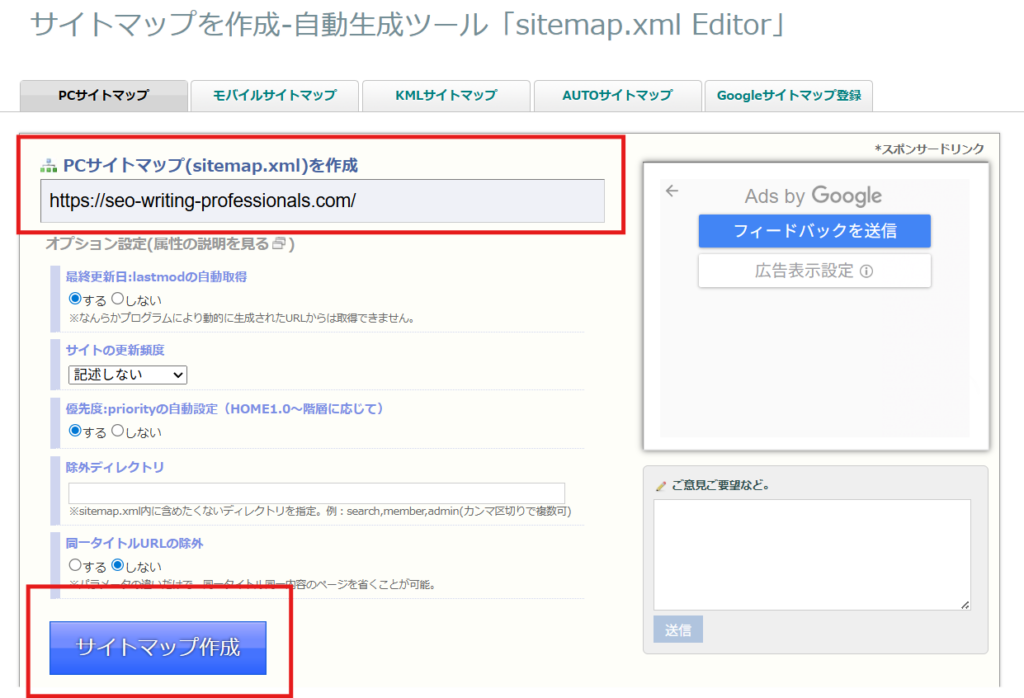
ここでは『sitemap.xml Editor』を使用する場合の手順を説明します。
- ツールのサイトにアクセスし、あなたのWebサイトのトップページURL(例:https://example.com/)を入力してください。
- 「サイトマップ作成」ボタンを押すと、サイト内のページ解析が始まります。
- 解析が完了すると sitemap.xml というファイルが生成されるので、パソコンのデスクトップなどにダウンロードしてください。
STEP2:FTPソフトを使ってサーバーへアップロードする
次に、ダウンロードしたファイルをWebサーバーへ転送しましょう。『FileZilla』などのFTPソフトを使用します。
- FTPソフトでサーバーに接続します。
- 先ほど作成した sitemap.xml を、サーバーの「ルートディレクトリ」にアップロードしてください。
ルートディレクトリとは、一般的に public_html や www といった名前のフォルダの直下を指します。Webサイトのトップページ(index.html)が置いてある場所と同じ階層です。
アップロードが完了したら、ブラウザで 「https://あなたのドメイン/sitemap.xml」 にアクセスしてみてください。文字が羅列されたページが表示されれば、設置成功です。
注意点: ファイル名は必ず半角小文字の sitemap.xml にしてください。大文字や別の名前にすると、検索エンジンが認識できない場合があります。
手動で記述する場合のタグ仕様
もし、システムで自動生成する機能を自社開発する場合や、記述内容を細かくチェックしたい場合は、以下のXMLタグ仕様を参考にしてください。
sitemaps.orgの規格に基づいた、正しい記述例は以下のとおりです。
<XML>
<?xml version="1.0" encoding="UTF-8"?>
<urlset xmlns="http://www.sitemaps.org/schemas/sitemap/0.9">
  <url>
    <loc>https://www.example.com/</loc>
    <lastmod>2025-01-01</lastmod>
  </url>
  <url>
    <loc>https://www.example.com/about/</loc>
    <lastmod>2025-01-05</lastmod>
  </url>
</urlset>
各タグの意味は以下のようになります。
- <urlset>:ファイル全体を囲む必須タグです。プロトコルのバージョンを指定します。
- <url>:個々のページ情報を囲む親タグです。
- <loc>:必須項目です。ページのURLを完全な形式(httpから始まるフルパス)で記述します。
- <lastmod>:推奨項目です。ページの最終更新日を YYYY-MM-DD 形式で記述します。Googleはこの日付を見て再クロールの必要性を判断するため、正確な日付を入れることが重要です。
これらを理解しておくと、万が一サイトマップエラーが出た際に、ファイルの中身を見て原因を特定できるようになります。
HTMLサイトマップの作り方とユーザー向けのメリット
検索エンジン向けの対策が終わったら、次は「訪問してくれたユーザー」のためのサイトマップも用意しましょう。
HTMLサイトマップがあると、読者が「このWebサイトには他にどんな記事があるんだろう?」と思ったときに、Webサイト全体を俯瞰してスムーズに移動できるようになります。
ここでは、WordPressを利用している方に向けて、手間なく作成する2つの方法を紹介します。
WordPressプラグイン『WP Sitemap Page』の活用
一般的なのは、HTMLサイトマップ作成専用のプラグインを使う方法です。一度設定してしまえば、記事を公開するたびにリンク集が自動で更新されるため、メンテナンスの手間が一切かかりません。
おすすめは『WP Sitemap Page』というプラグインです。
以前は『PS Auto Sitemap』というプラグインが定番でしたが、設定に「記事ID」を調べる手間が必要だったり、更新が滞っていたりするケースがあります。一方、『WP Sitemap Page』はショートコードを貼るだけのワンステップで完了し、デザインもシンプルで見やすいため、現在はこちらが推奨されています。
手順は簡単です。
- インストールと有効化:WordPress管理画面の「プラグイン」→「新規追加」から『WP Sitemap Page』を検索し、インストール・有効化します。
- 固定ページの作成:「固定ページ」を新規作成し、タイトルを「サイトマップ」とします。
- ショートコードの貼り付け:本文に [wp_sitemap_page] という短いコードを入力します。
- 公開:そのまま「公開」ボタンを押します。
たったこれだけで、記事がカテゴリ別に整理されたきれいなサイトマップページが自動生成されます。複雑な設定画面を操作する必要がないため、初心者の方でも迷わず導入できるでしょう。
WordPress『ブロックエディタ』標準機能での作成
「プラグインをあまり増やしたくない」
「Webサイトの表示速度を少しでも速くしたい」
という方には、WordPress標準のブロックエディタ(Gutenberg)を使う方法が最適です。
実は、追加のプラグインを入れなくても、標準機能だけで十分実用的なサイトマップが作れます。これこそが、最近のSEOトレンドである「シンプルで軽量なサイト設計」に合致した手法です。
手順はシンプルです。
- 固定ページの編集画面を開きます。
- 「+」ボタンを押してブロックを追加します。
- 検索窓に「ページリスト」と入力し、表示されたブロックを選択します。
たったこれだけで、Webサイト内のすべての固定ページや投稿へのリンクがリスト形式で表示されます。
プラグインのような細かなデザイン調整や除外設定は苦手ですが、ユーザーに「どんなページがあるか」を伝える機能としては十分です。まずはこの標準機能を試し、機能不足を感じた場合のみプラグイン導入を検討する、という順序が賢い運用と言えるでしょう。
作成したサイトマップをGoogleに送信・登録する手順
ここまででサイトマップの作成は完了しましたが、実はこれだけではまだSEOの効果は発揮されません。
作成したサイトマップは、あくまで「準備した書類」に過ぎません。その書類をGoogleへ「提出」して初めて受理され、Webサイトの巡回が始まります。
ここがつまずくポイントであり、同時にSEOの成果を出すためのスタートラインでもあります。確実に設定を行いましょう。
Google Search Consoleへの登録方法
作成したXMLサイトマップ(例:https://example.com/sitemap.xml)のURLを、Google Search Console(サーチコンソール)に登録します。これが最も確実で効果的な通知方法です。
手順は以下の3ステップです。
- Google Search Consoleにログイン
Google Search Consoleを開き、左側のメニューから「サイトマップ」をクリックします。 - URLを入力して送信
「新しいサイトマップの追加」という欄があります。ここに、先ほど作成したサイトマップのURL(通常は sitemap.xml)を入力し、「送信」ボタンを押します。 - ステータスの確認
送信後、画面下の「送信されたサイトマップ」リストにあなたのURLが表示されます。ここの「ステータス」欄が緑色の文字で「成功しました」になっていれば完了です。
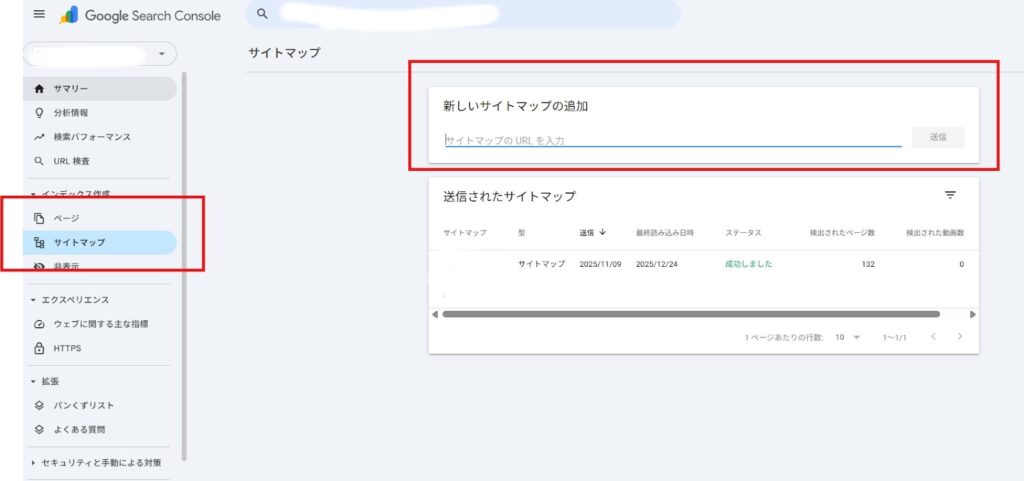
もし「取得できませんでした」と表示される場合は、少し時間を置いて(数時間〜1日程度)からページを更新してみてください。それでもエラーが消えない場合は、入力したURLが間違っていないか、ファイルが正しくサーバーにあるかを再確認しましょう。
robots.txtへの記述でクローラーを誘導する
さらにプロフェッショナルな対策として、robots.txt ファイルへの記述もあわせて行っておくことを強くおすすめします。
Google Search Consoleへの登録は「Googleへの通知」ですが、robots.txtへの記述は「Webサイトに来たすべてのクローラーへの案内看板」になります。これにより、Google以外の検索エンジン(Bingなど)にもサイトマップの場所を知らせることができます。
設定方法は簡単です。サーバーにある robots.txt ファイル(もしなければ作成します)の最下行に、以下の1行を追加するだけです。
| < robots.txt ファイル>Sitemap: https://yourdomain.com/sitemap.xml ※ https://yourdomain.com/ の部分は、あなたの実際のドメインに書き換えてください。 |
このように、Google Search Consoleからの能動的な通知と、robots.txtによる受動的な案内という「ダブルの対策」をしておくことで、クローラーの発見率を最大限に高めることができます。
検索順位を底上げする質の高いサイトマップ運用のポイント
ここまでの手順で、サイトマップの作成と送信は完了しました。しかし、ただ設置するだけでは「60点」のSEO対策です。
残りの40点を埋め、競合のWebサイトに差をつけるためには、サイトマップの「中身の品質」にこだわる必要があります。
Googleのクローラーは、無限にWebサイトを見て回れるわけではありません。限られた時間とリソースの中で巡回しています。そのため、無駄な情報を省き、本当に重要なページだけを伝える工夫が必要です。
ここでは、プロが実践している運用ノウハウを3つ紹介します。
noindexページや404エラーページを除外する
サイトマップには、あなたのWebサイトの「すべてのURL」を含める必要はありません。むしろ、検索結果に表示させたくないページは、意図的に除外すべきです。
具体的には、「noindexタグ」を設定しているページや、すでに削除されて存在しない「404エラーページ」などが該当します。これらをサイトマップに含めてしまうと、クローラーが無駄なページを確認するために時間を使ってしまいます。
これを専門用語で「クロールバジェット(巡回予算)の浪費」と呼びます。
たとえば、検索結果に出す必要のない「お問い合わせ完了画面」や「管理者用ログインページ」などがサイトマップに含まれていないか確認してください。WordPressのプラグインを使用している場合は、除外設定(Exclude)の項目で、カテゴリーや記事IDを指定して弾くことができます。
本当に見てほしい記事にクローラーのリソースを集中させることが、インデックス速度を高めるコツです。
更新頻度と最終更新日の正確性
記事をリライト(修正)した際は、必ずサイトマップ上の「lastmod(最終更新日)」も最新の日付になっているか確認してください。
Googleのクローラーは、再びそのページを訪れるべきかどうかを判断する材料の1つとして、この日付情報を参照しています。
2023年のGoogle検索セントラルブログでの発表においても、Googleは「<lastmod>(最終更新日)をクロールのスケジュール設定に利用している」と明言しています。
もし記事の内容を大幅に加筆修正したにもかかわらず、サイトマップ上の日付が古いままだった場合、Googleは「中身に変更はない」と判断し、クロールを後回しにする可能性があります。これでは、せっかくの改善内容が検索順位に反映されません。
WordPressのプラグインを使用していれば基本的に自動更新されますが、手動でXMLファイルを作成・編集している場合は、更新のたびに日付を書き換える手間を惜しまないでください。正しい日付情報は、情報の鮮度を証明する大切なシグナルになります。
大規模サイト向け:サイトマップの分割とインデックスファイル
将来的に記事数が数千、数万と増えていく大規模サイトを運営する場合は、ファイルサイズの上限にも注意が必要です。
sitemaps.orgのプロトコルおよびGoogleの仕様により、1つのサイトマップファイルの上限は「50,000URL」かつ「非圧縮状態で50MB」までと定められています。この上限を超えるとエラーになり、Googleが読み込めなくなります。
もし上限を超えそうな場合は、サイトマップを複数のファイルに分割する必要があります。
例えば、sitemap-1.xml sitemap-2.xml のようにファイルを分け、それらを束ねるための「サイトマップインデックスファイル(sitemap_index.xml)」を作成します。そしてGoogle Search Consoleには、このインデックスファイルを1つだけ送信すればOKです。
一般的なブログや企業Webサイトであれば気にする必要はありませんが、ECサイトや大規模メディアを運営する際は、この仕様を頭の片隅に置いておくと、急なエラーにも焦らず対応できます。
サイトマップ作成やSEO効果に関するよくある質問
最後に、サイトマップの作成や運用において、多くの初心者がつまずきやすい疑問をQ&A形式でまとめました。
トラブルが起きた際や、細かい設定に迷った際の参考にしてください。
Google Search Consoleで「取得できませんでした」とエラーが出ます。
Google Search Consoleにサイトマップを送信した直後、「取得できませんでした」という赤いエラーメッセージが表示されることがあります。
この原因の多くは、単純なURLの入力ミスか、Google側の処理待ち状態によるものです。まずは以下の3点を確認してください。
- URLは正しいか
送信したファイル名が sitemap.xml ではなく sitemap.html になっていたり、スペルミスをしていたりしませんか?ブラウザのアドレスバーに直接URLを入力し、コードが表示されるか確認しましょう。 - アクセス制限がかかっていないか
テスト環境やメンテナンスモードのプラグインなどで、外部からのアクセスを遮断していませんか?Googleのクローラーもアクセスできない状態になっている可能性があります。 - 「保留」の状態ではないか
設定に間違いがない場合、単にGoogle側の処理が追いついていないだけのケースが多々あります。エラーが出ても慌てず、24時間ほど待ってから再度確認してみてください。これだけで解決することがよくあります。
XMLサイトマップのpriorityは設定すべき?
XMLサイトマップには、ページの重要度を0.0〜1.0の数値で示す priority というタグがあります。これを「1.0(最高重要度)」に設定すれば順位が上がるのでは?と考える方がいますが、結論として設定する必要はありません。
Googleは公式に「現在、検索順位の決定においてサイトマップの優先度設定は無視している」と明言しているからです。
すべてのページを最高重要度の「1.0」に設定したとしても、Googleはそれを鵜呑みにはしません。リンク構造やコンテンツの質を見て独自に重要度を判断します。この設定に時間をかけるくらいなら、記事のリライトや品質向上に時間を使いましょう。
HTMLサイトマップはSEOに直接効果がないなら不要ですか?
必ずしも「不要」ではありませんが、Webサイトの規模や構造によって優先順位は変わります。
もしあなたのWebサイトが10〜20記事程度の小規模なブログで、トップページやメニューからすべての記事に1クリックでたどり着けるなら、無理に作成する必要はありません。
しかし、記事数が100を超えてきたり、カテゴリーが複雑になったりしてきた場合は、設置することを強くおすすめします。
直接的なSEO効果はなくとも、読者が「過去の記事も読んでみたい」と思ったときに一覧から探せる利便性は、ファンを増やす上で大きな武器になります。フッター(ページ最下部)にリンクを置いておくだけでも、ユーザーへの親切な案内板として機能します。
まとめ:サイトマップを正しく設定してSEOの土台を固めよう
ここまで、サイトマップの基礎知識から具体的な作成手順、そしてプロレベルの運用方法までを解説してきました。
今回の内容を改めて整理します。
- サイトマップはWebサイトの「地図」であり、ユーザー用(HTML)と検索エンジン用(XML)の2種類がある
- SEOで検索順位を上げたいなら、検索エンジン向けの「XMLサイトマップ」は導入必須である
- WordPressならプラグインで自動化、それ以外ならツールを使って作成が可能である
- 作成後は必ずGoogle Search Consoleに登録し、正しく認識させる必要がある
- 不要なページを除外するなど、中身の品質を保つ運用がSEO効果を最大化させる
サイトマップの設定は、一度行ってしまえば頻繁に見直すものではありません。しかし、この設定が正しくできているかどうかで、あなたが一生懸命書いた記事がGoogleに評価されるまでのスピードが大きく変わります。
もし、「まだGoogle Search Consoleに登録していなかった」「古いプラグインのまま放置していた」という心当たりがあれば、今すぐ管理画面を開いて設定を見直してみてください。
そのわずか数分の作業が、あなたのWebサイトを検索上位へと押し上げる確実な第一歩になります。
- 狙ったキーワードで検索上位がとれていない
- 戦略的にSEO対策をしたい
- 検索順位改善だけでなく売上・利益にもつなげたい
現在、上記のようなお困りごとがありましたら、SEOで圧倒的な成果を創出してきた我々『シュワット株式会社』へご相談ください。検索順位上昇にとどまらず売上・利益などビジネス的な成果を追求し、戦略設計から施策の実行、インハウス化支援まで、ニーズに合わせた最適なプランで強力にサポートいたします。
シュワット株式会社のSEO対策支援サービスをチェック
- 自社のSEOを診断したい⇒「SEOチェックリストをダウンロードする」
- 専門家に伴走支援してほしい⇒「SEOコンサルティングサービス」
- SEOを学びたい⇒「SEOウェビナー」